

CodeBuddy 接入微信 ClawBot 指南
本指南将帮助您通过 CodeBuddy 的「微信 ClawBot 集成」能力,将 CodeBuddy 接入微信。绑定后,您可以直接在微信中向电脑上的 CodeBuddy 发送任务,并接收执行结果。
前提条件
在开始之前,请确保您已满足以下条件:
- 已在电脑上安装并登录CodeBuddy IDE
- 手机上已登录一个可正常使用的微信 >= 8.0.70
提示
微信 ClawBot 接入无需填写 App ID、App Secret 等开发凭证,只需扫码即可完成绑定。
配置微信 ClawBot 集成
1. 进入 Claw 设置
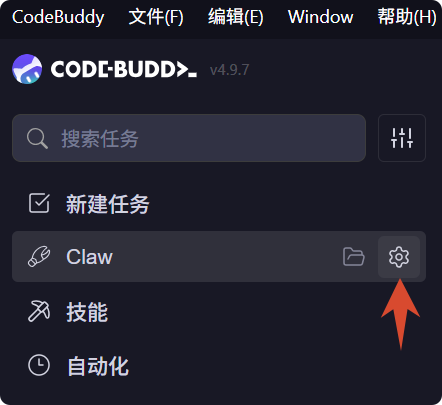
- 打开 CodeBuddy Agent 工作台
- 在左侧 Claw 栏点击齿轮图标,进入「Claw 设置」
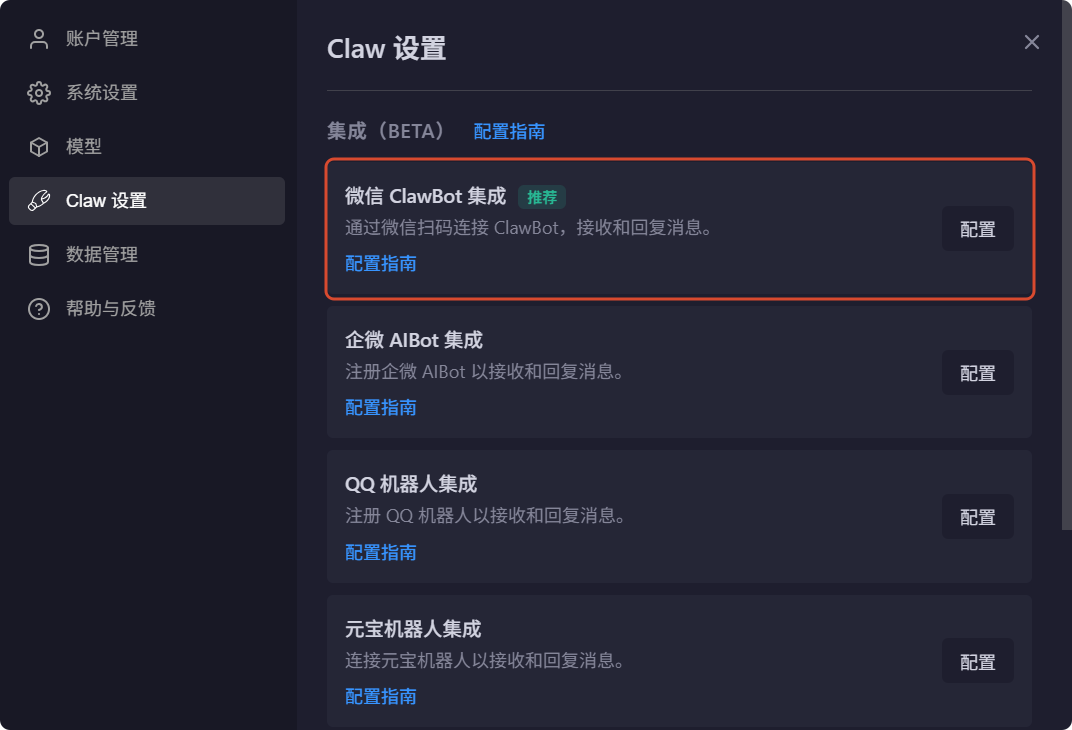
- 在集成列表中找到「微信 ClawBot 集成」
- 点击右侧的「配置」按钮
2. 等待二维码生成
点击「配置」后,按钮会短暂显示为「绑定中...」,CodeBuddy 正在生成用于绑定的二维码。
3. 使用微信扫描二维码
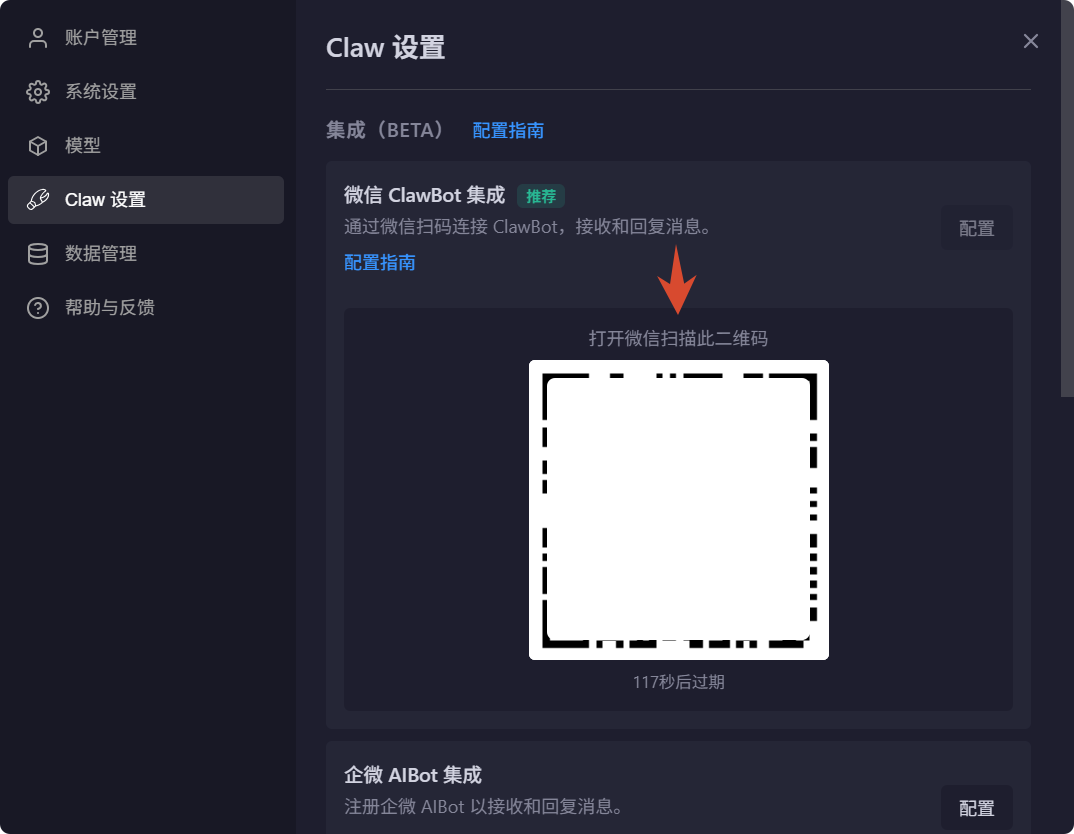
二维码生成后会直接显示在卡片下方。打开手机微信,扫描该二维码即可完成绑定。
注意
二维码有时效限制。如果二维码过期或扫码失败,请重新点击「配置」生成新的二维码。
4. 确认绑定成功
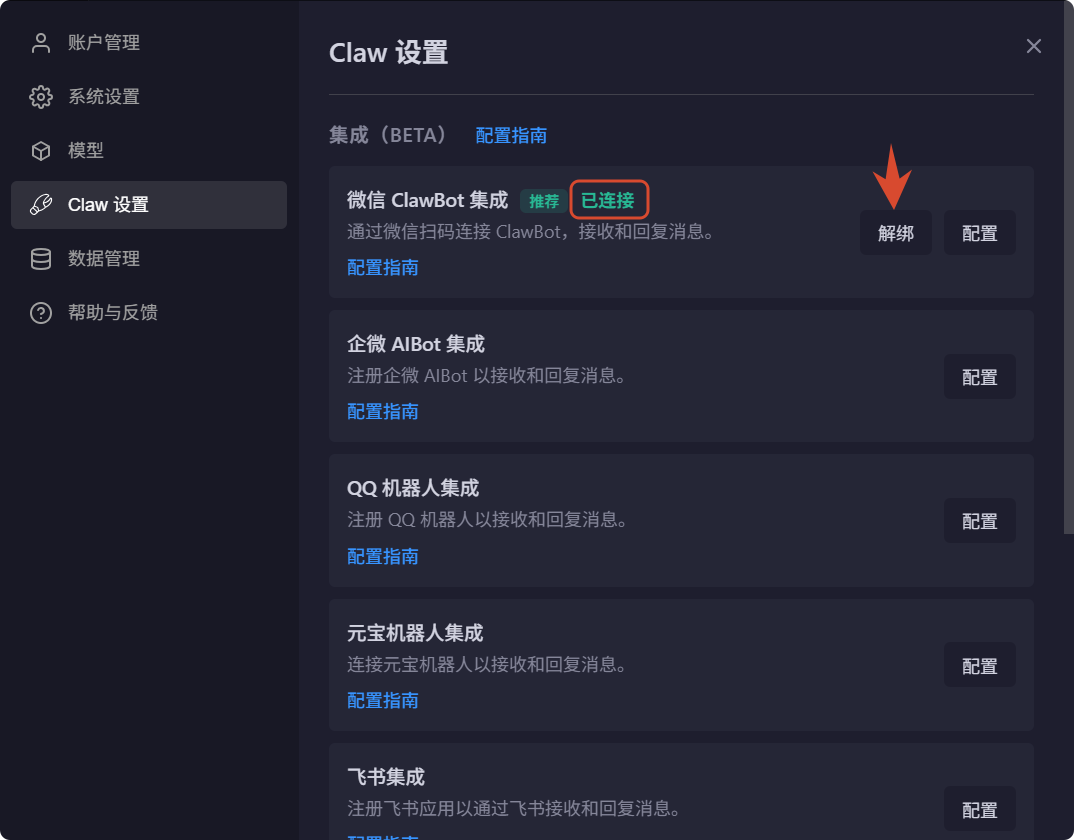
扫码完成后,卡片状态会变为「已连接」。如果后续需要更换账号,可以点击「解绑」后重新绑定。
开始使用
绑定完成后,您就可以直接在微信里和 CodeBuddy 对话,例如:
- 帮我总结今天桌面上最新的会议记录
- 帮我检查这个项目最近改过的接口有没有明显问题
- 帮我生成一个登录页原型
CodeBuddy 会在电脑上自动执行任务,并把执行过程和最终结果同步回微信聊天窗口。
TIP
如果您已经能在微信里收到 CodeBuddy 的执行结果,说明微信 ClawBot 接入已完成。
当微信消息到达时,CodeBuddy 会自动切换到 Claw 标签页并加载对应的会话,无需手动切换。
常见问题
Q:页面一直停留在绑定中怎么办?
- 确认电脑上的 CodeBuddy 正在运行,且网络连接正常
- 关闭当前配置窗口后重新进入「微信 ClawBot 集成」
- 如果问题仍然存在,重启 CodeBuddy 后重新绑定
Q:扫码后没有显示已绑定怎么办?
- 确认扫码使用的是您希望绑定的微信账号
- 等待几秒钟让绑定状态同步
- 如果二维码已经失效,请点击「重试」生成新的二维码后再次扫码
Q:微信里发消息没有响应怎么办?
- 确认电脑上的 CodeBuddy 仍在运行,且 Claw 服务未关闭
- 返回「Claw 设置」检查微信 ClawBot 集成状态是否仍为「已绑定」
- 如有必要,可先解绑后重新扫码绑定