

选择模型
一、入口
点击输入栏中的模型名称(如「Auto ▾」),弹出模型选择面板。

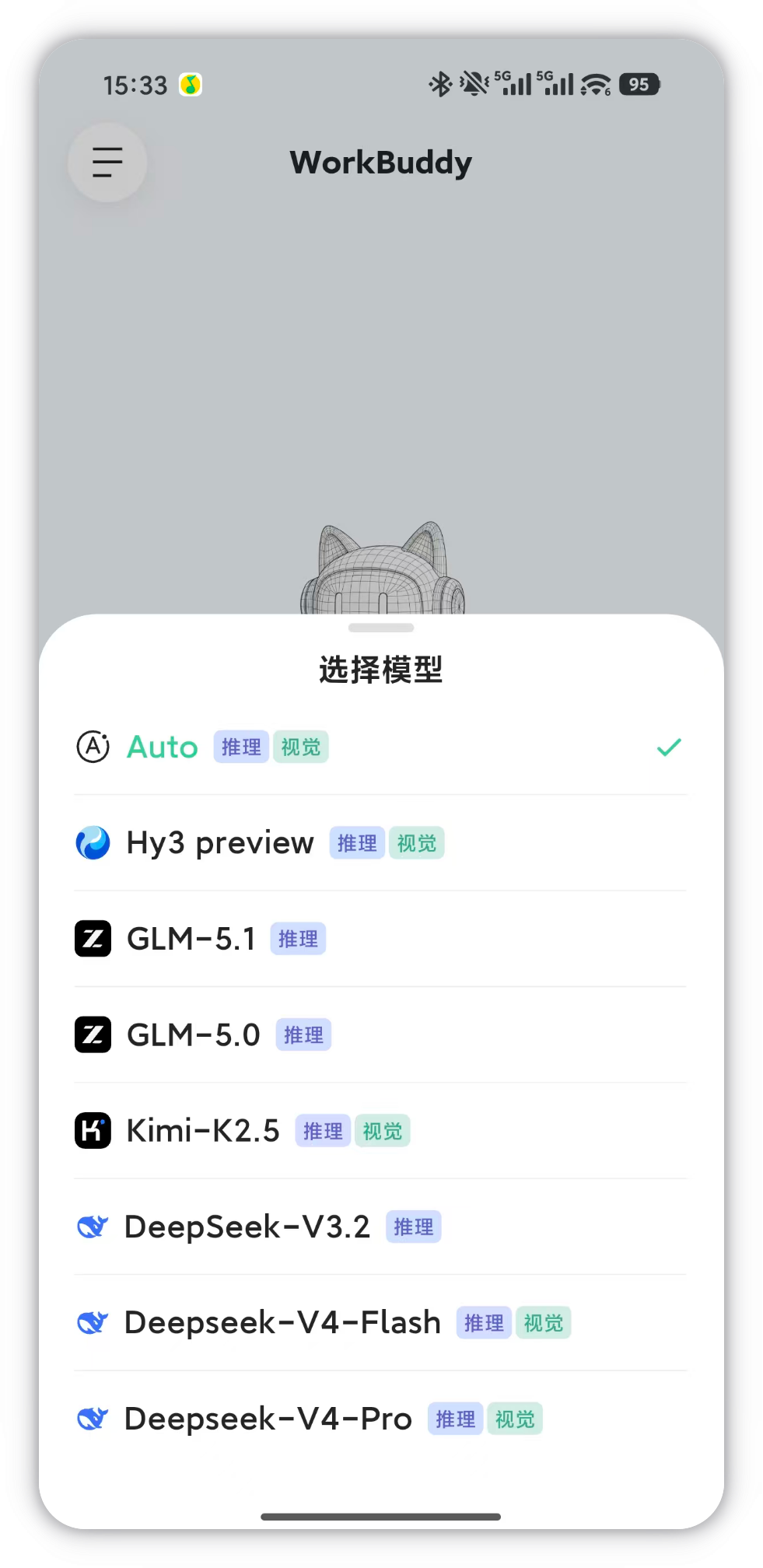
二、可用模型一览
| 模型 | 能力标签 | 推荐场景 |
|---|---|---|
| Auto | 推理 + 视觉 | 智能自动选择(默认) |
| Hy3 | 推理 + 视觉 | 高性能推理与视觉理解 |
| GLM-5.2 | 推理 + 视觉 | 1M 上下文,擅长长程任务 |
| GLM-5.1 | 推理 | 多步骤复杂任务,深度推理 |
| GLM-5v-Turbo | 推理 + 视觉 | 原生多模态模型 |
| MiniMax-M3 | 推理 + 视觉 | 原生多模态,擅长代码、智能体任务 |
| MiniMax-m2.7 | 推理 + 视觉 | 能力均衡,适合日常使用,性价比高 |
| Kimi-K3 | 推理 + 视觉 | 擅长处理复杂的长程自主任务,前端开发能力突出,同时在知识工作与科研推理上表现出色 |
| Kimi-K2.7-Code | 推理 + 视觉 | 多模态模型,面向编程场景优化 |
| Kimi-K2.6 | 推理 + 视觉 | 多模态模型,适合日常任务 |
| DeepSeek-V4-Flash | 推理 + 视觉 | 快速响应,兼顾视觉理解 |
| DeepSeek-V4-Pro | 推理 + 视觉 | 高性能推理与视觉分析 |
三、能力标签
| 标签 | 含义 |
|---|---|
| 推理 | 支持逻辑推理、任务规划与多步骤执行 |
| 视觉 | 支持图片理解(拍照、截图场景请选择此类模型) |
四、积分消耗
不同模型的积分消耗有所不同。在模型选择面板中,每个模型名称下方会标注相应的积分倍率(如 x0.80、x1.00 等),数字越低消耗越少。
省钱小技巧:日常简单任务选择性价比高的推理模型,需要图片理解时再切换到带「视觉」标签的模型。如果不确定选哪个,使用默认的 Auto 即可,系统会自动匹配最优模型。