

独立文件浏览器
概述
独立文件浏览器是 WorkBuddy 提供的独立文件窗口:一个窗口就能打开本机的文件,支持多开文件、用标签页快速切换;窗口右侧内置 AI 对话栏,支持「人机双写」——一边看文件,一边让 AI 帮你总结、改写、润色。
它让 WorkBuddy 成为本地文件的「打开方式」:在系统里双击文件,或用右键「打开方式」选择 WorkBuddy,即可进入独立文件窗口。不需要安装任何插件,开箱即用。
和普通文件查看器有什么不一样
| 对比项 | WorkBuddy 独立文件浏览器 |
|---|---|
| 覆盖格式 | 一个窗口打开 Word / Excel / PPT / PDF / Markdown / HTML / 图片 / 音频 / TXT,不用来回切应用 |
| AI 能力 | 支持 WorkBuddy 原生能力,无需安装任何插件,开箱即用;Word、Excel、PPT、Markdown、HTML 均支持人机双写,边看边改 |
| Markdown | 可视化查看和编辑,所见即所得;支持 md 语法写作。 |
| 使用成本 | 轻量、免费、无广告。 |
打开方式
| 方式 | 说明 | 示意 |
|---|---|---|
| 从系统打开 | 把 WorkBuddy 设为该类型文件的默认打开方式后,在访达(macOS)/ 文件资源管理器(Windows)中双击文件;或右键 → 打开方式 → WorkBuddy | 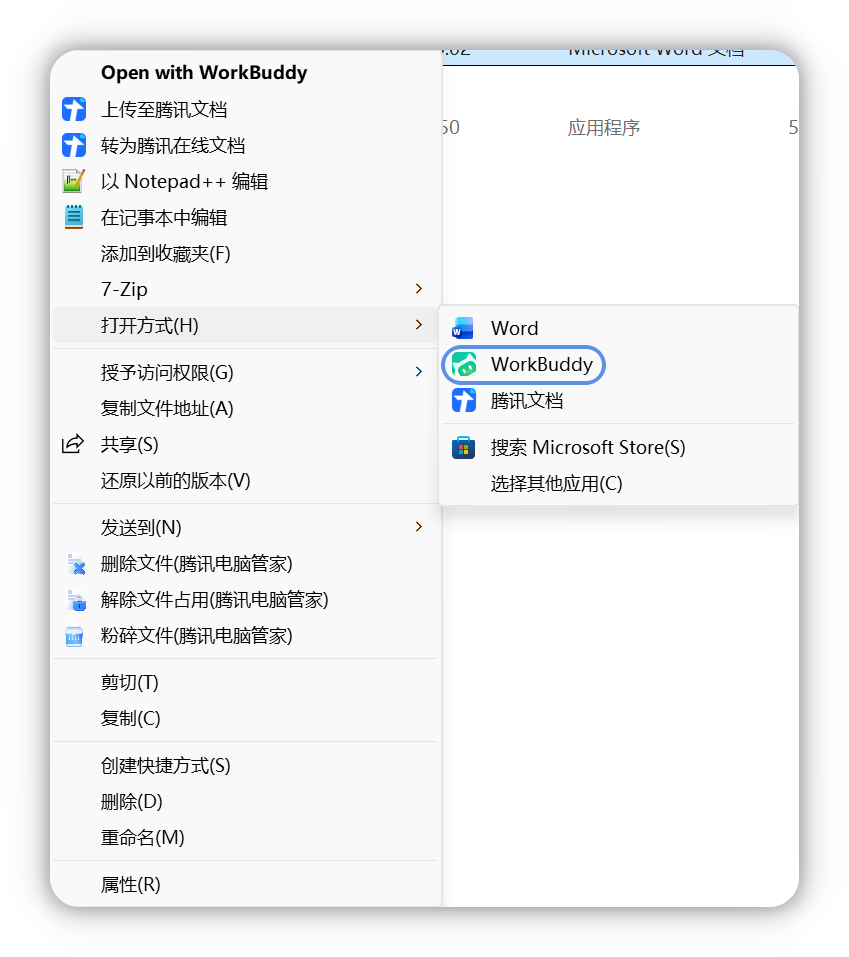 |
| 窗口顶部 + | 新建文件(文档 / 表格 / 幻灯片 / Markdown)、打开文件、查看并打开最近使用的文件 | 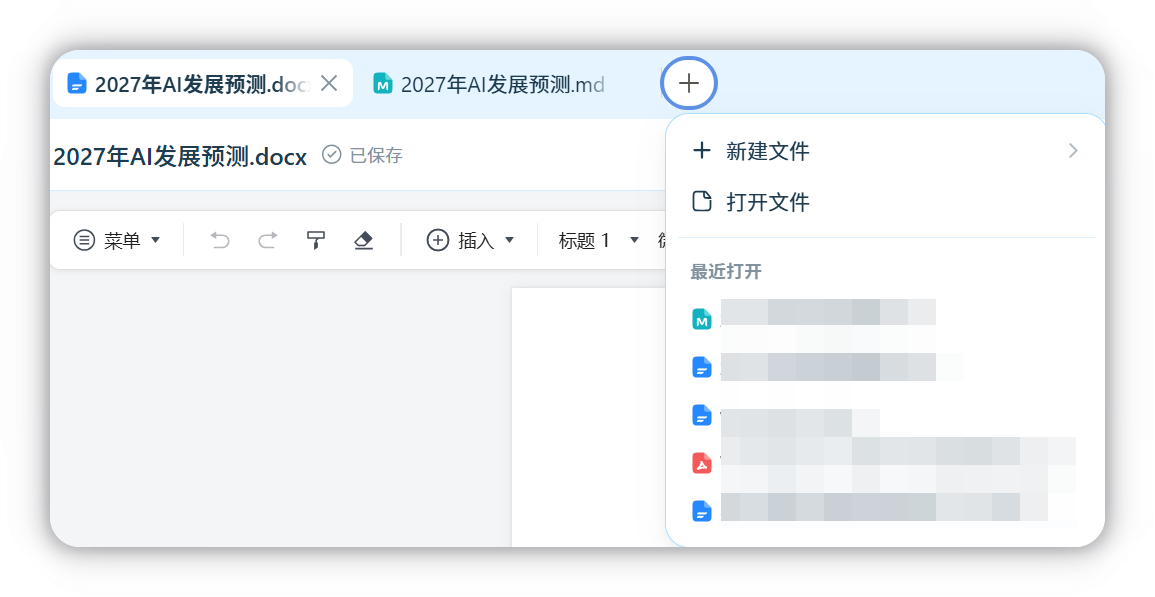 |
暂不支持的类型不会出现入口:右键菜单里没有 WorkBuddy,双击时也不会用 WorkBuddy 打开,请改用其他应用。
窗口会复用,不会越开越多:从本地双击打开的文件会加入当前激活的文件窗口,作为新标签;关闭窗口的最后一个标签即关闭整个窗口。
多标签
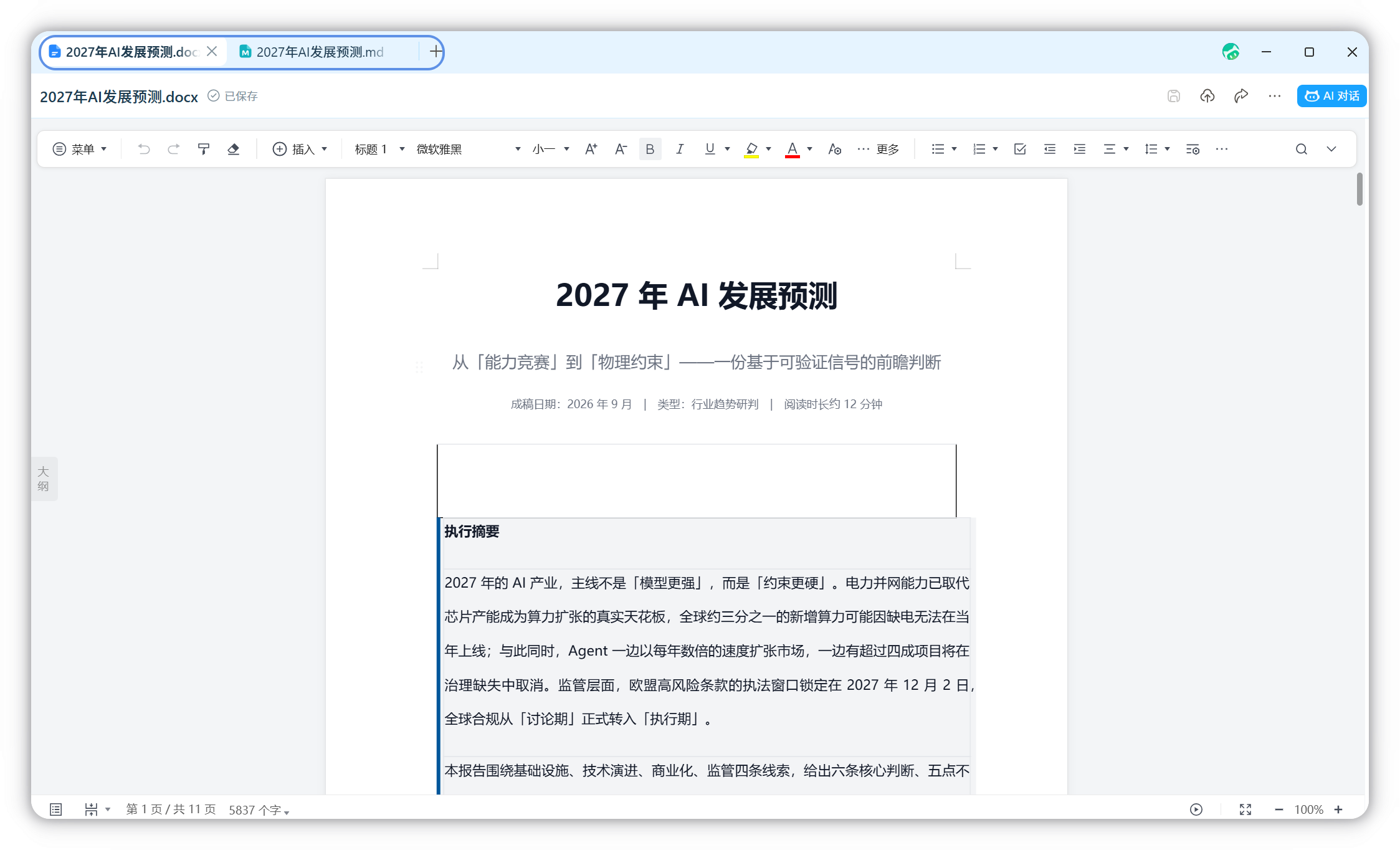
一个窗口可以同时打开多个文件,每个文件就是一个标签:
- 标签上显示文件类型图标 + 文件名(过长会省略);
- 点击标签切换文件,按住标签拖动可以调整顺序;
- 在标签上右键:复制路径、打开文件位置、关闭、关闭右侧标签页、关闭其他标签页,或把该文件在新窗口打开;
- 快捷键
Ctrl / Cmd + W关闭当前标签; - 点击标签右侧的 +:可以新建文件、打开文件,也会展示最近打开的文件列表。
AI 人机双写
在独立文件浏览器里,你既能直接编辑文件,也能让 AI 改文件——两者结合就是「人机双写」。
唤起 AI 对话
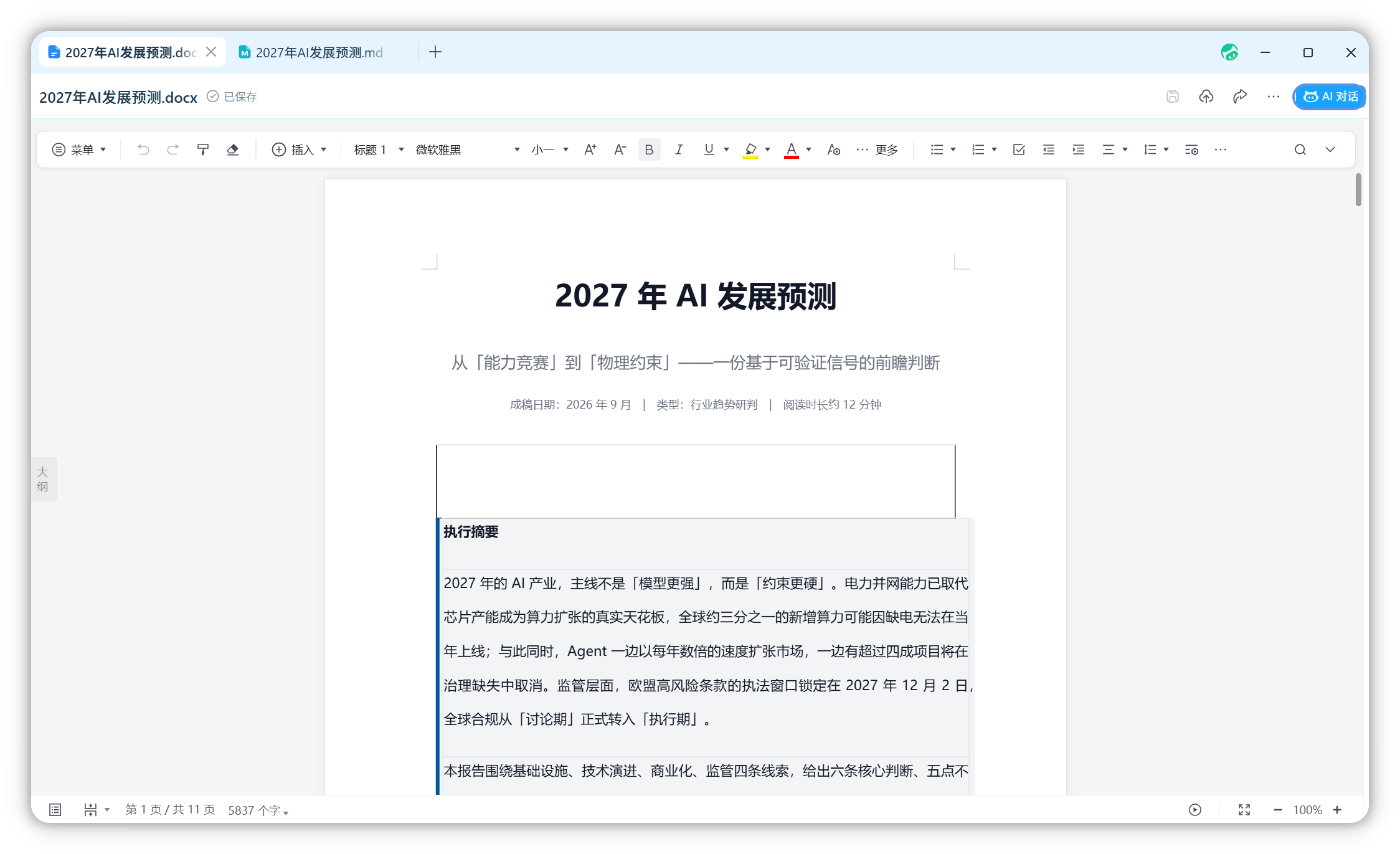
窗口右侧的 AI 对话栏默认收起——打开文件时先保证你安静看文档;点右上角的「和 WorkBuddy 对话」按钮即可展开。在对话框收起状态下使用「AI 编辑」,也会自动展开侧边栏。AI 对话面板与正文之间的分隔条可拖拽,自由调整宽度。
AI 能帮你做什么:围绕当前打开的这个文件工作——总结要点、改写润色、续写补充、按要求调整内容等。你可以选中正文内容引用后再提问,AI 会精准修改对应位置,并把结果落到文档里,详见人机双写。
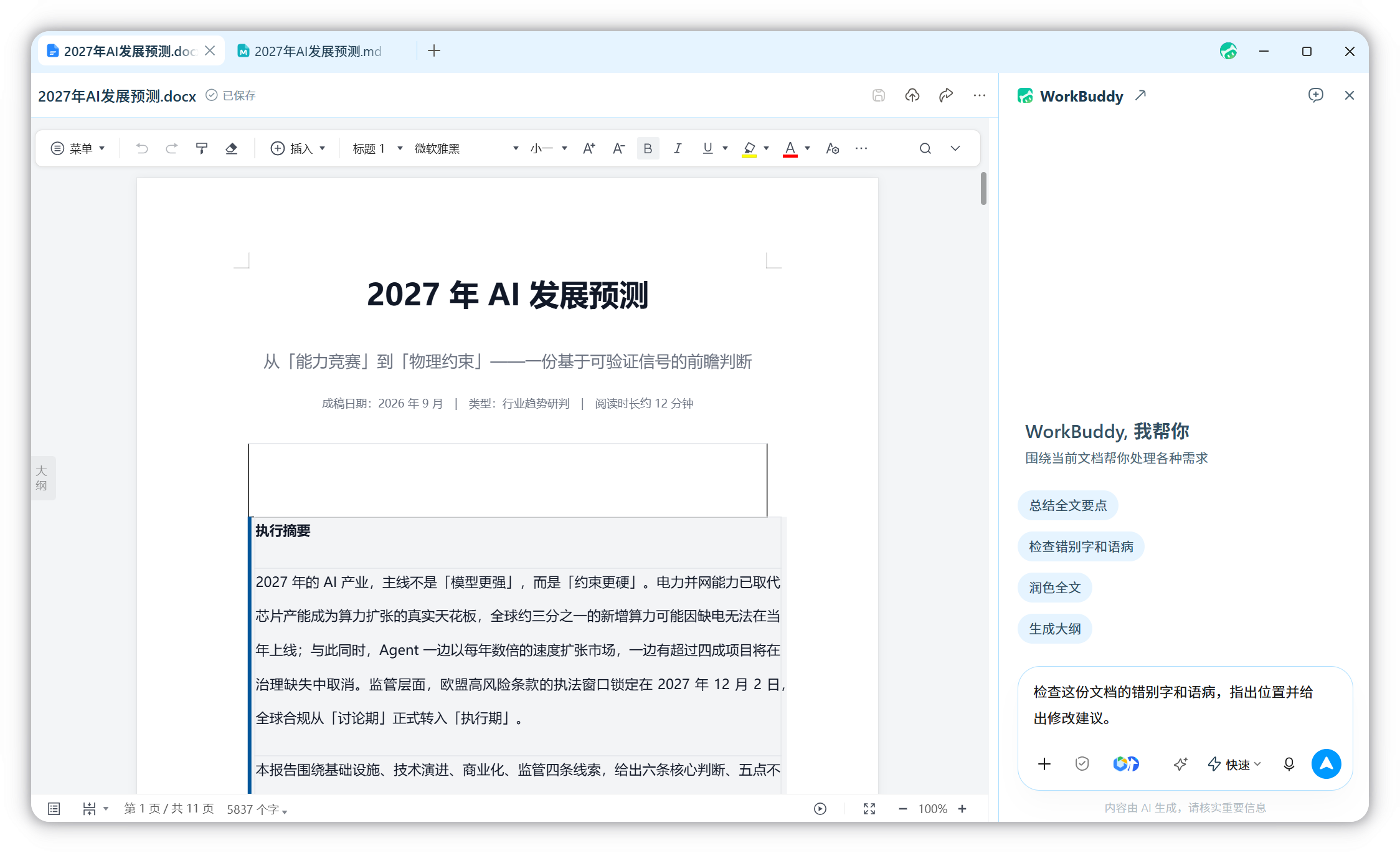
对话与文件的关系:
- 对话跟着文件走:切换文件标签时,右侧对话也会跟着切换,每个对话只服务于当前这个文件;
- 历史对话会保留:关掉文件再打开,之前聊过的内容还在,方便往上回溯;也可以点「新建任务」开启一段全新对话;
- 与主窗口的关系:独立窗口里新建的对话会关联并同步到主窗口,回到主窗口也能找到它;
- 回到客户端:点对话栏上的箭头按钮,或点击账号(头像)里的「打开 WorkBuddy 主页」,即可回到 WorkBuddy 客户端。
对话里产生的文件与附件:
- AI 生成的新文件默认与原文件放在同一目录;在对话里点击该产物,会在窗口内打开一个新标签查看;
- 也可以在对话里继续上传附件,点击附件条目会在新标签页中打开。
账号与登录
账号面板
标签栏最右侧是账号按钮:未登录时显示为线形图标,登录后显示你的头像。点击即可展开账号面板,面板内容与主窗口内的用户菜单一致——打开 WorkBuddy 主页、套餐与积分、Buddy 加油站 / 去邀约 / 成长计划等入口、设置、记忆与进化、外观、帮助与反馈、检查更新、退出登录。
各入口的功能说明见系统设置 → 打开设置面板。
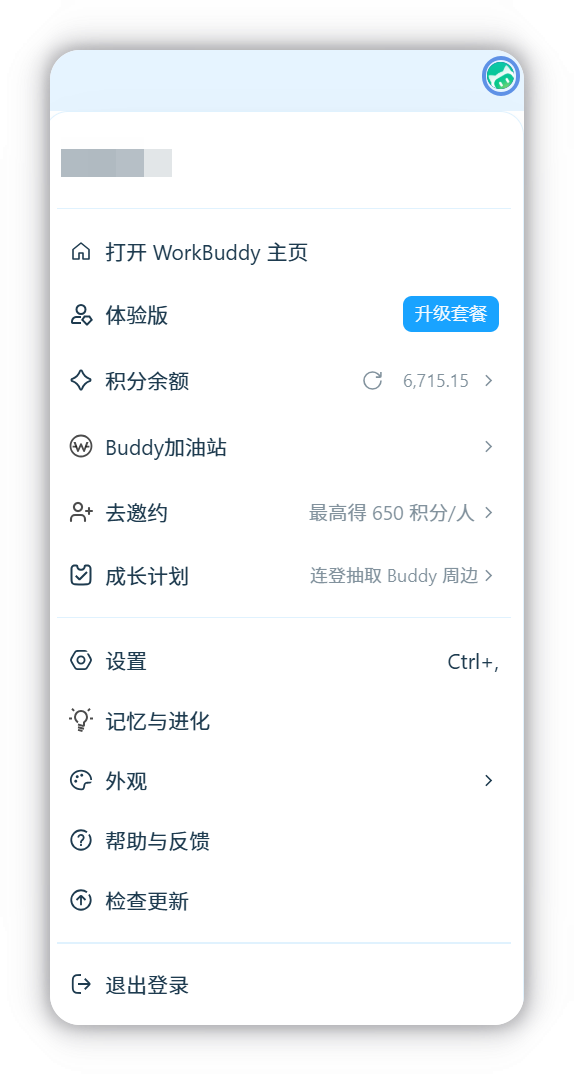
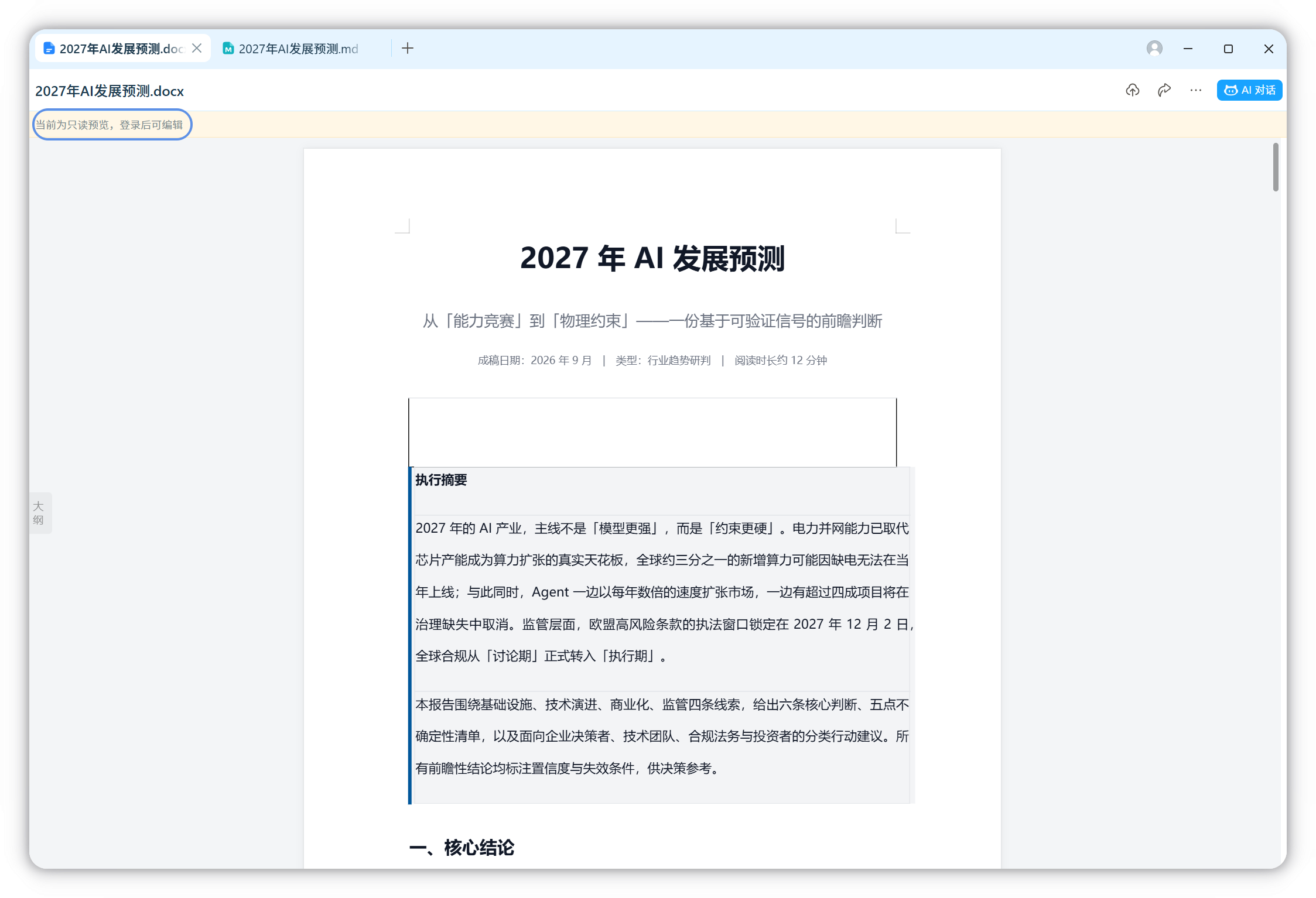
不登录能用吗
- 可以看:打开文件时正常展示正文内容;
- Office 文档(Word / Excel / PPT)编辑需要登录;
- Markdown 不登录也能看、能编辑。
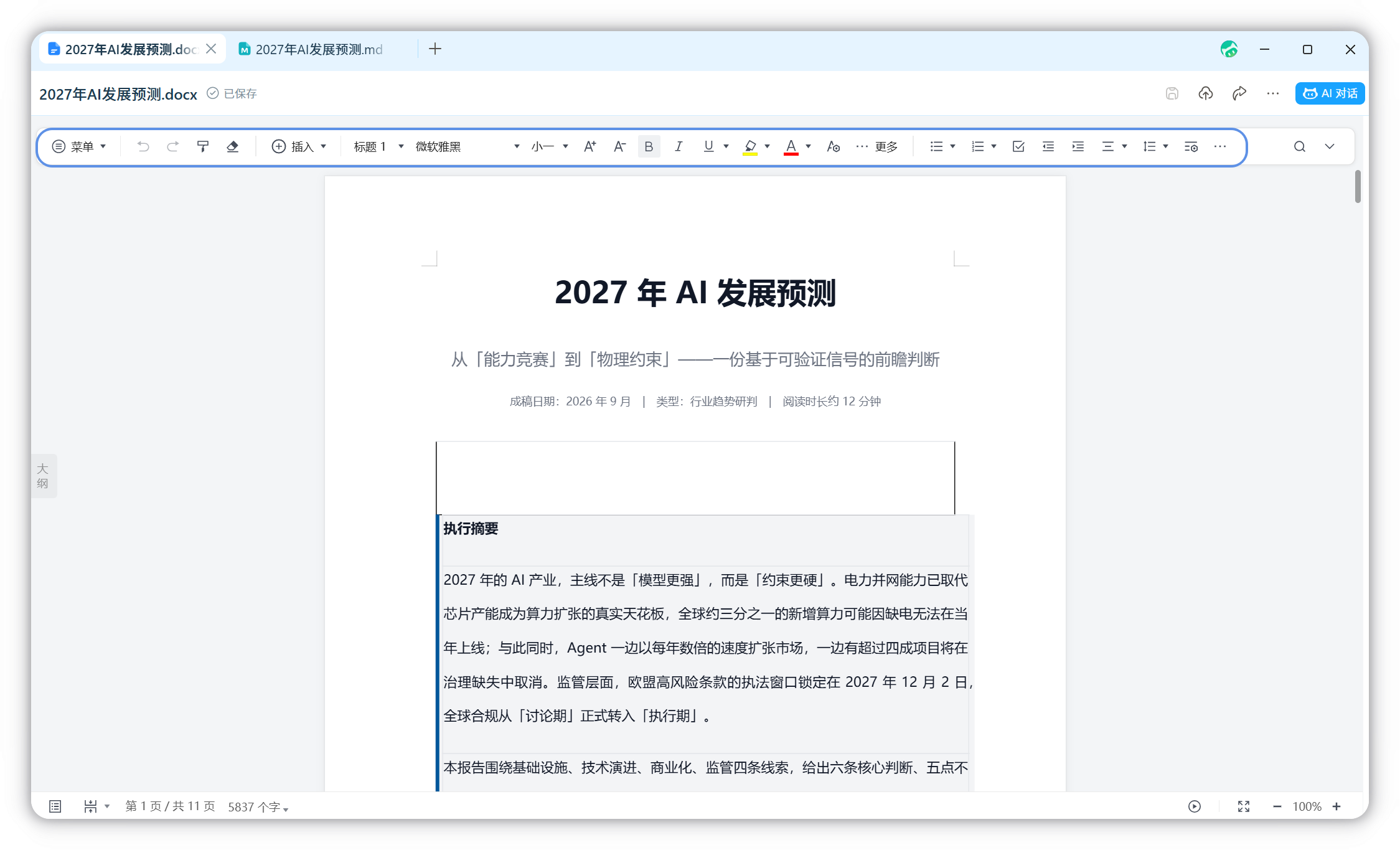
编辑与保存
文件打开后可直接查看和编辑,顶部工具栏会按文件类型提供不同功能。
各文件类型的保存方式:
| 文件类型 | 如何保存 |
|---|---|
| Word / Excel / PPT | 手动保存:点保存按钮,或 Ctrl + S(Windows)/ Command + S(macOS);关闭时也会提示保存 |
| Markdown | 自动保存,没有单独的保存按钮,编辑即生效。支持可视化手动编辑,也可按 md 语法编辑,或通过 AI 对话人机双写 |
| HTML | 点编辑进入编辑状态,可直接编辑或通过 AI 对话人机双写;改完点退出编辑,文件自动保存 |
有未保存改动时关闭标签或窗口,会先弹出提示(可选保存或不保存),避免误关导致内容丢失。
常见问题
- 提示「文件格式不支持预览」:文件后缀虽在支持范围内,但内容无法正常解析——通常是文件损坏,或后缀与真实格式不一致。建议用原应用打开检查,或另存为标准格式后重试。
- 提示「文件已被占用,当前仅可查看」:该文件正被其他应用、其他 WorkBuddy 窗口、其他用户或系统进程占用,此时只能查看。关闭占用它的程序后重新打开,即可编辑。
- 文件打开后被别处改了,会覆盖别人的修改吗:不会自动覆盖。会提示「文件在别处发生了修改。如果直接保存,别处的修改会丢失。」,你可以选择:
- 刷新:载入外部最新版本,冲突解除(当前未保存的编辑会被替换);
- 另存为:保留你当前的编辑内容,另存为一份副本。
分享与更多操作
除了编辑和 AI 对话,文件还支持:
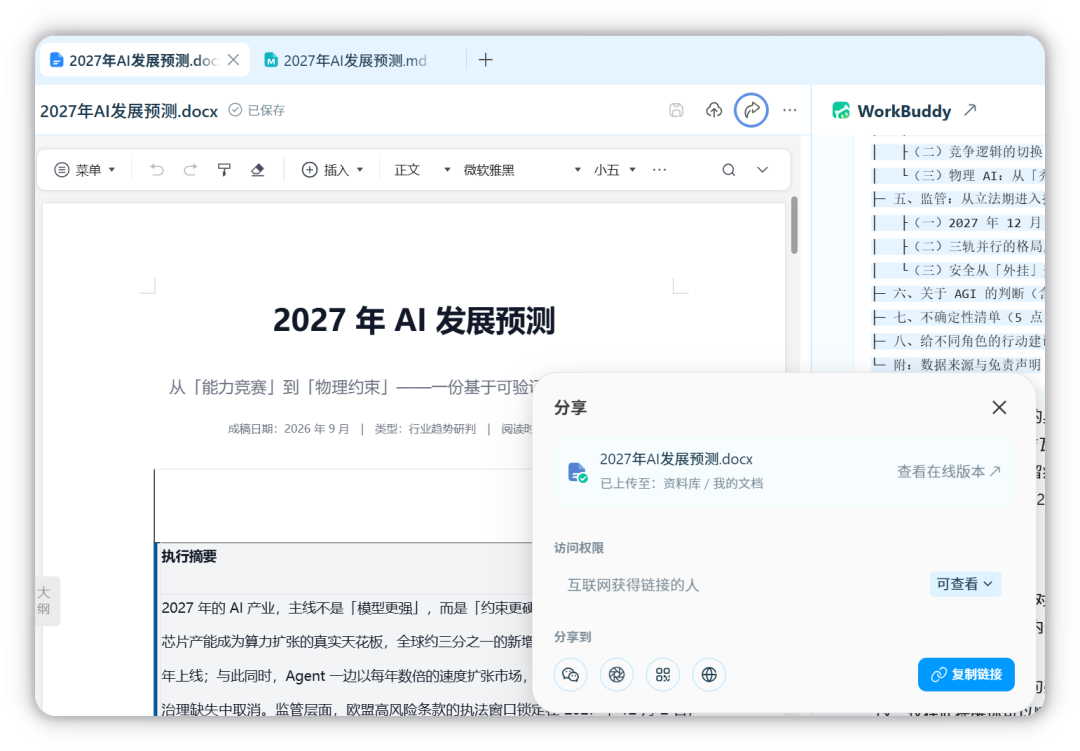
- 分享:点分享可把文件链接或以文件形式分享到各个渠道;文件会自动上传到资料库(我的文档),并提供「查看在线版本」入口,也可设置访问权限(如「互联网获得链接的人 · 可查看」)或复制链接发给他人;
- 上传:点上传可选择上传渠道(资料库、腾讯文档、ima 知识库、乐享知识库等);
- 更多(…):提供打开文件夹与另存为等功能,后续还会支持更多。
注意事项与重点提示
信息收集与使用
| 信息类型 | 收集情况 | 用途 |
|---|---|---|
| 账户信息 | 必要 | 用户 ID、昵称,用于身份识别与会话管理 |
| 本地文件 | 必要 | 仅在您主动打开文件时读取,用于展示、编辑与 AI 处理 |
| 对话内容 | 必要 | 您在右侧对话栏输入的内容,用于生成回复、完成任务 |
说明
独立文件浏览器只读取您主动打开的文件,不会遍历或扫描您的磁盘。
积分消耗提醒
查看、编辑本地文件本身不消耗积分;在右侧对话栏让 AI 处理文件(总结、改写、生成新内容等)会消耗积分,按实际任务复杂度计。
第三方共享
文件内容仅用于本次任务处理;除您主动分享或上传到第三方储存(如腾讯文档、ima 知识库、乐享知识库)外,不会共享给第三方。
免责声明
WorkBuddy 生成内容仅供参考,不构成专业意见;涉及医疗、法律、投资、合规等重大决策建议咨询专业人士。
使用建议
- 编辑重要文件前建议先备份,或另存一份再让 AI 处理;
- 关闭标签或窗口前留意未保存提示,确认无误再关闭;
- 遇到「文件已被占用」或「文件在别处发生了修改」时,优先选另存为,避免覆盖改动;
- 需要 AI 针对某个文件工作时,先把该文件在独立窗口中打开,再在右侧对话栏提问,可边看边改,更加方便。