

左侧导航栏
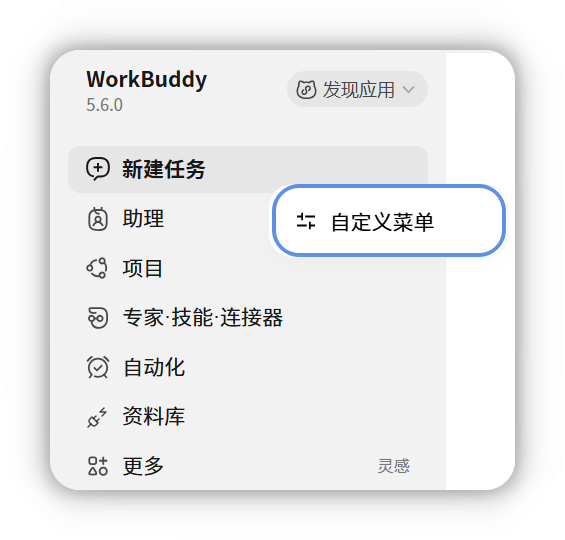
WorkBuddy 主界面的最左侧是导航栏,把新建任务、历史任务和各功能入口集中在一列,方便随时切换。入口较多时,还可以按自己的习惯调整顺序,把常用的留在外面、不常用的收进「更多」。
一、导航栏组成
导航栏自上而下分为四块:
| 区域 | 内容 | 说明 |
|---|---|---|
| 顶部 | 版本号、「发现应用」 | 显示当前版本,并可从这里发现更多应用 |
| 一级入口 | 新建任务、助理、项目、专家·技能·连接器、自动化、资料库、更多 | 主要功能入口,点击进入对应页面 |
| 任务与空间 | 任务、空间 | 历史任务与工作空间列表,详见任务管理 |
| 底部 | 消息中心、多端协同、账号头像 | 消息、设备与账号入口,详见右侧边栏、系统设置 |
一级入口导览
| 入口 | 说明 | 详见 |
|---|---|---|
| 新建任务 | 创建新任务,进入本地 AI 工作台 | 新建任务栏 |
| 助理 | 云端助理,可远程接任务、推送消息 | 助理 |
| 项目 | 按项目组织任务,支持团队协作 | 项目 |
| 专家·技能·连接器 | 调用专家、安装技能、连接外部服务 | 专家、技能、连接器 |
| 自动化 | 配置定时任务,让 WorkBuddy 按计划执行 | 自动化 |
| 资料库 | 文档、表格、网页等资料的统一管理 | 资料库 |
| 更多 | 收纳低频入口:我的邮箱、腾讯文档、ima、乐享知识库、灵感、Genie BaaS | 我的邮箱、腾讯文档、乐享知识库、灵感 |
二、自定义菜单栏
一级入口的顺序与位置可以自己决定。入口变多以后,把常用的留在一级菜单、不常用的收进「更多」,能减少每次找功能的时间。
打开自定义面板
在左侧菜单栏的任意位置点击右键,在右键菜单中点击自定义菜单,即可打开「自定义菜单栏」面板。
调整顺序与分组
面板中分为一级菜单与更多两组:
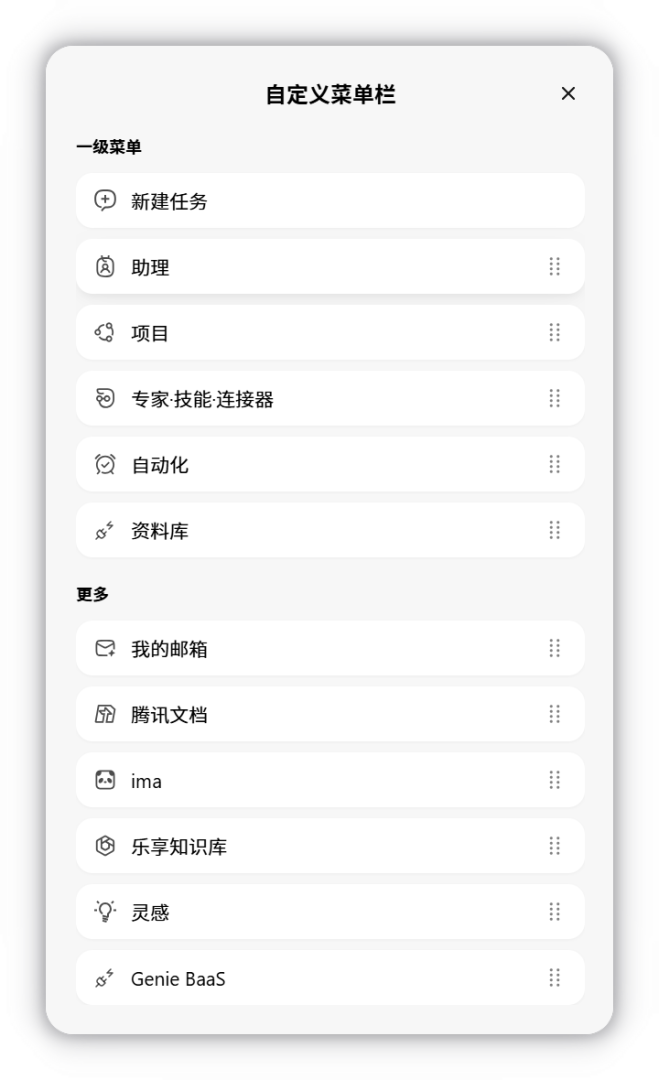
- 组内调整顺序:按住条目右侧的手柄上下拖动,可以改变同一组内的先后;
- 跨组移动:把条目拖到另一组,即可让它在一级菜单和「更多」之间切换;
- 固定项:「新建任务」是固定入口,不能拖动,也不能收进「更多」。
即时生效
调整即时生效:面板与导航栏同时可见,拖完不需要点保存;关闭面板后配置会保留,重新打开客户端也保持上次的顺序。
当「更多」里没有任何条目时,导航栏上不会显示「更多」入口(避免出现空入口);面板里的「更多」分组仍会保留,用来接收拖进来的条目。
注意事项
- 自定义结果保存在当前设备上,暂不跨设备同步;换一台电脑登录时,导航栏按该设备自己的设置展示。