

系统设置
WorkBuddy 的设置面板集中管理账号、外观、模型、数据等配置项。你可以在这里调整语言与外观、查看套餐与积分、配置模型与助理、管理记忆与数据、设置权限与安全策略,让 WorkBuddy 更符合你的使用习惯。
打开设置面板
桌面端的设置会以独立窗口打开,不再占用主窗口——主窗口可以继续正常使用,设置窗口内也能自由切换各个设置项。再次点击设置会聚焦到已经打开的窗口,不会重复打开多个;关闭设置窗口不影响主窗口和正在执行的任务。
设置面板在登录前后均可打开。点击顶部工具栏的帮助 > 设置是登录前后均可使用的通用入口。
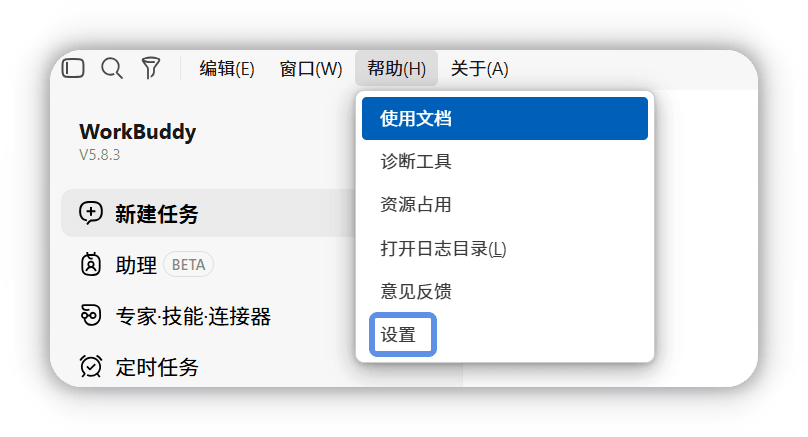
此外,登录前后还有各自的专属入口:
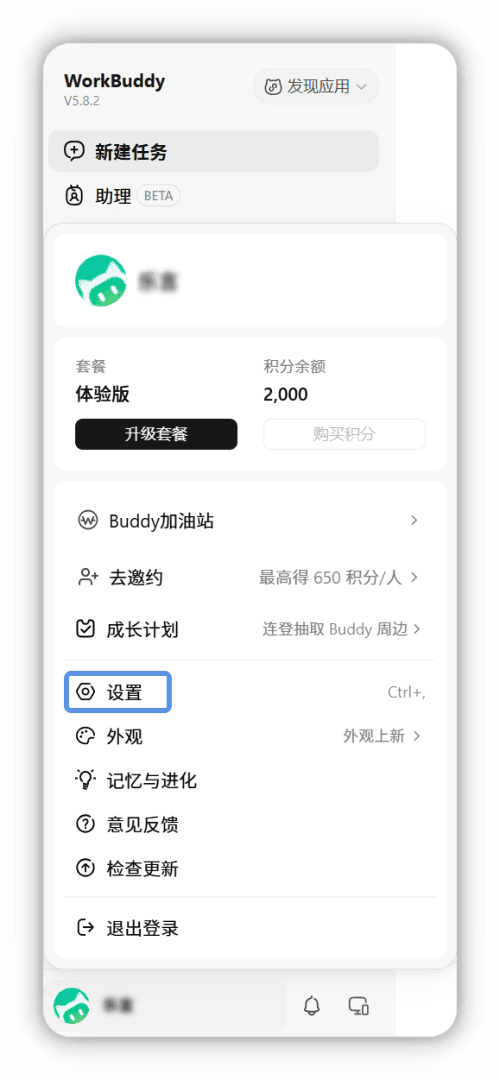
已登录:点击左侧边栏底部的头像,弹出用户菜单,点击设置打开设置面板。
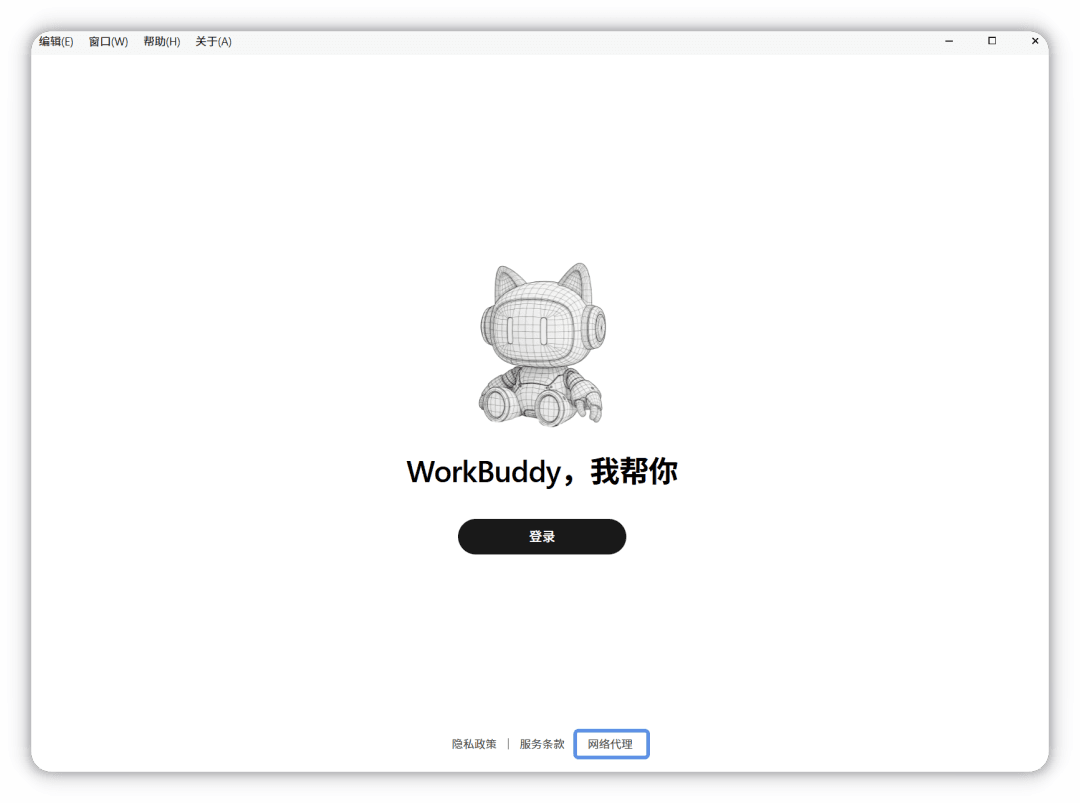
未登录状态:在登录界面点击底部的网络代理,可进入设置面板。默认定位到通用 > 网络代理,便于登录前排查网络与代理问题,调整完成后可返回登录界面重试。未登录时,设置导航仅提供通用、快捷键和获取帮助,依赖登录的设置项需登录后才能使用。
TIP
如果无法确定登录失败的原因,可以通过以下方式进行排查:
- Windows:点击顶部工具栏的帮助 > 诊断工具 > 开始检测,查看网络诊断结果。
- macOS:点击左上角的 WorkBuddy > 设置 > 网络与连接,检查网络配置并排查连接问题。
常用功能入口
登录后,头像菜单还提供多个常用功能入口,可直接进入对应功能。
| 入口 | 说明 |
|---|---|
| 套餐 | 查看当前套餐与用量;达到套餐额度上限或需要更多权益时,点击升级套餐 |
| 积分余额 | 查看当前积分余额与明细;积分不足时,点击购买积分 |
| Buddy 加油站 | 参与当前活动并获取积分 |
| 去邀约 | 邀请好友参与活动并获取积分 |
| 成长计划 | 完成成长任务,获取能量并解锁专属 Buddy |
| 外观 | 切换浅色或深色主题 |
| 记忆与进化 | 查看与管理记忆,详见记忆 |
| 意见反馈 | 查看帮助文档或提交反馈 |
| 检查更新 | 检查当前版本并按提示更新 |
| 退出登录 | 退出当前账号并切换其他账号登录 |
设置项一览
设置面板采用左侧导航 + 右侧内容区结构,左侧为设置项导航,右侧为对应配置内容,修改即时生效、无需重启。
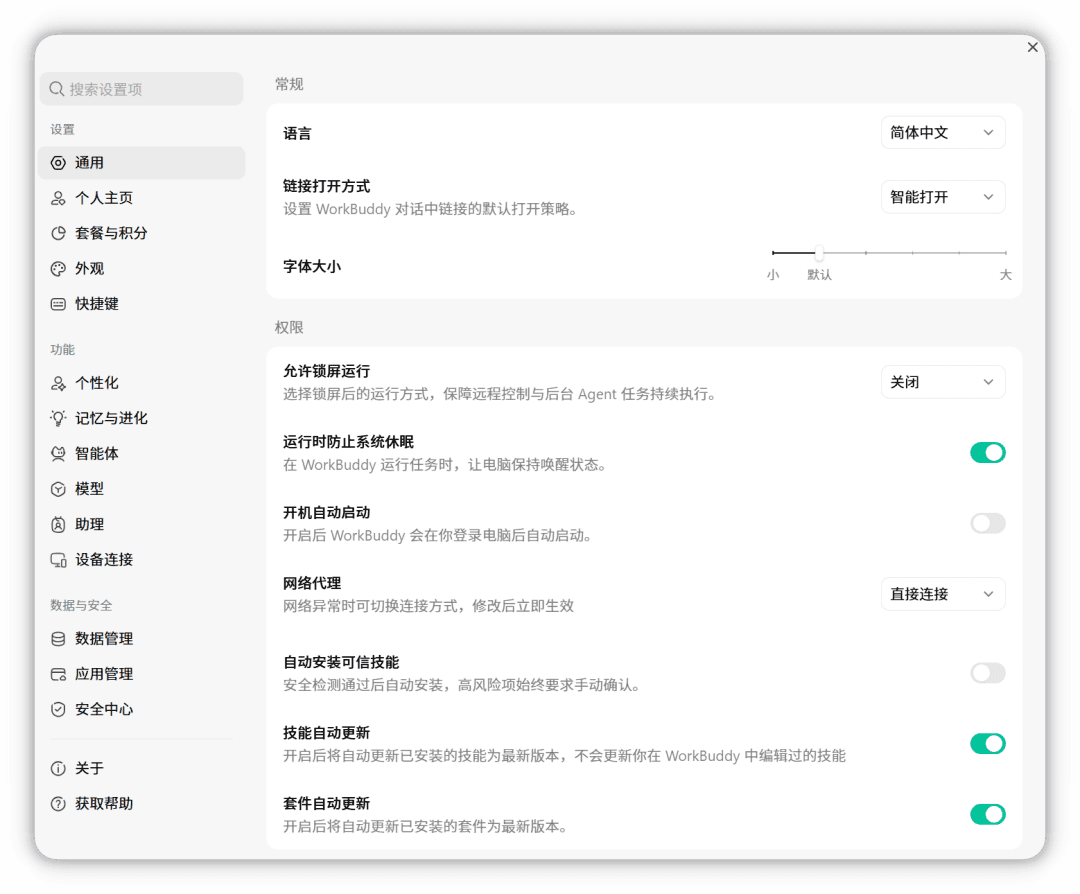
左侧导航按照功能分为设置、功能、数据与安全三组,选择对应设置项后,可在右侧查看和修改相关配置。
| 分组 | 设置项 | 说明 |
|---|---|---|
| 设置 | 通用 | 语言、字体大小、锁屏运行、运行时防止系统休眠、开机自启、网络代理、通知等基础设置 |
| 个人主页 | 管理账号资料与个人信息 | |
| 套餐与积分 | 查看套餐、用量及积分信息 | |
| 外观 | 切换软件主题 | |
| 快捷键 | 查看和配置键盘快捷键 | |
| 功能 | 个性化 | 配置 AI 对话风格和个性化选项 |
| 记忆与进化 | 记忆的管理与清除,详见记忆 | |
| 智能体 | 配置智能体(Agent)相关功能 | |
| 模型 | 配置内置模型或接入自定义模型,详见模型配置 | |
| 助理 | 配置助理相关功能,详见助理 | |
| 设备连接 | 配置允许同账号设备远程连接开关 | |
| 数据与安全 | 数据管理 | 管理数据及已归档任务,详见数据管理 |
| 应用管理 | 管理 Buddy 应用及第三方应用,详见Buddy 应用 | |
| 安全中心 | 配置权限及安全策略,详见默认权限与安全沙箱 |
TIP
功能型设置项(外观、记忆、模型、助理、数据管理等)的详细说明见其独立文档,可在上表点击跳转。
搜索设置项
不记得某个设置项在哪时,可以使用左侧导航顶部的 搜索设置项。
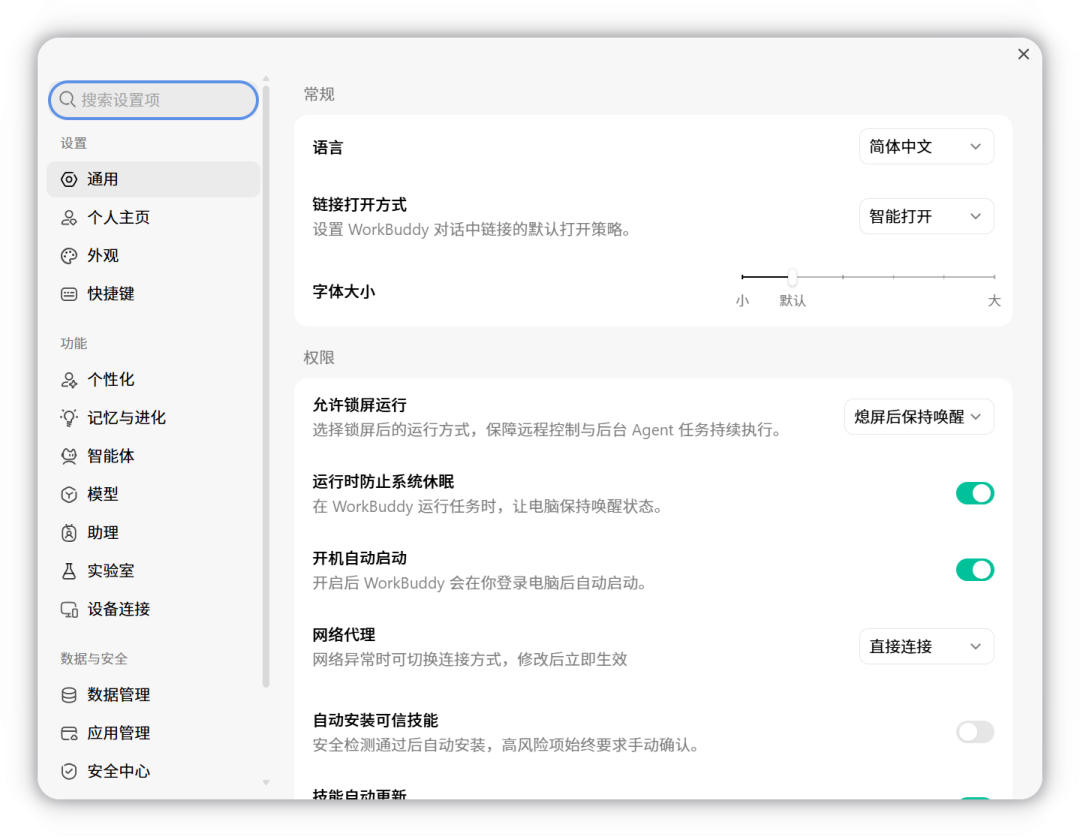
使用方法:
- 输入设置项名称或相关关键词,支持中文、英文和常用别名,例如输入「代理」或
proxy查找网络代理。 - 左侧导航会显示匹配的设置分类和设置项,命中的名称会高亮;通过别名匹配时,会标明匹配词。
- 点击结果跳转到对应页面;点击具体设置项时,会定位并短暂高亮该项。
也可以按 ↑ / ↓ 选择结果,再按 Enter 跳转;按 Esc 或点击搜索框的清除按钮可清空搜索,恢复设置导航。没有结果时,尝试更简短的关键词。
搜索只查找设置项,不搜索已填写的代理地址、文件路径等内容;未登录时只搜索当前可用的设置。
运行时防止系统休眠
桌面端在 设置 → 通用 → 权限 中提供 运行时防止系统休眠 开关,默认开启。
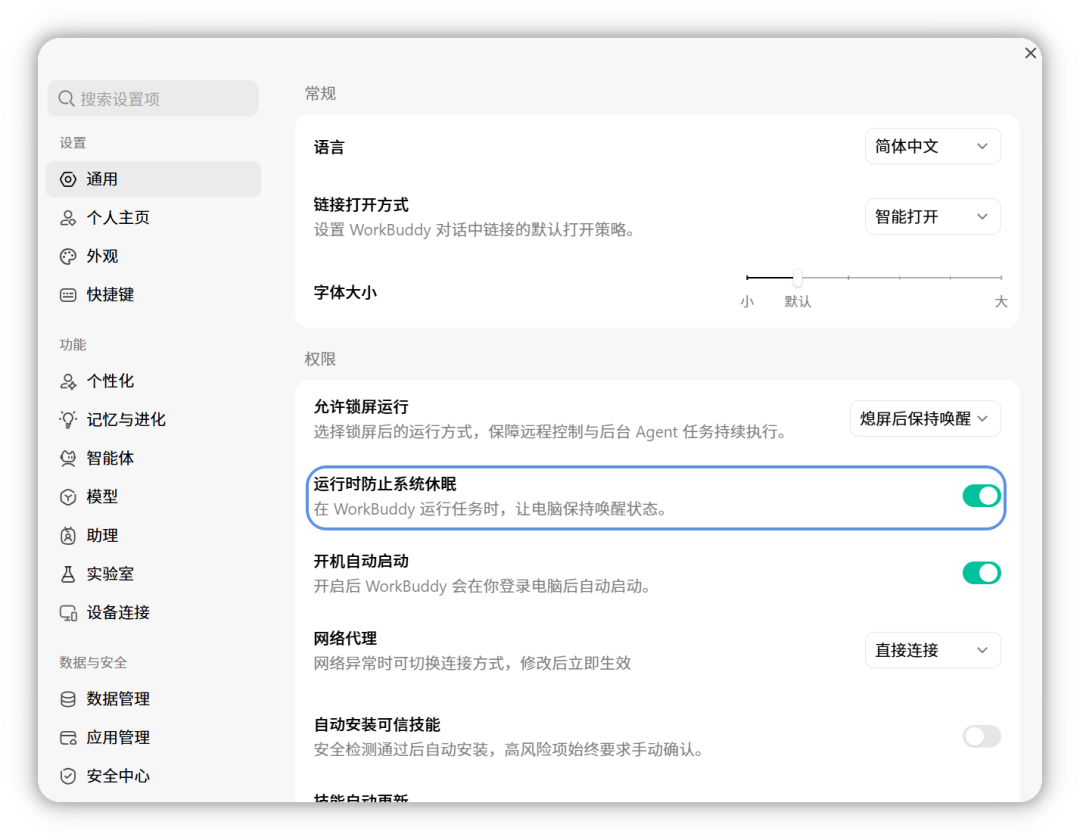
开启后,本地任务执行期间电脑会保持唤醒,避免因空闲自动休眠导致任务中断,屏幕仍可正常熄灭。任务结束后,该功能不再阻止系统休眠;关闭开关则不提供这项任务运行期间的保护。开关修改立即生效,重启 WorkBuddy 后保留你的选择。
这项设置与 允许锁屏运行 相互独立:如果已在后者选择保持唤醒或屏幕常亮,关闭「运行时防止系统休眠」不会取消那项设置的效果。
注意
此功能防止的是系统因空闲自动休眠,不阻止你主动让电脑睡眠或关机。
通知
任务完成、需要你确认或中断时,WorkBuddy 会通过系统通知提醒你,不必一直盯着窗口。在设置 > 通用 > 通知中管理。
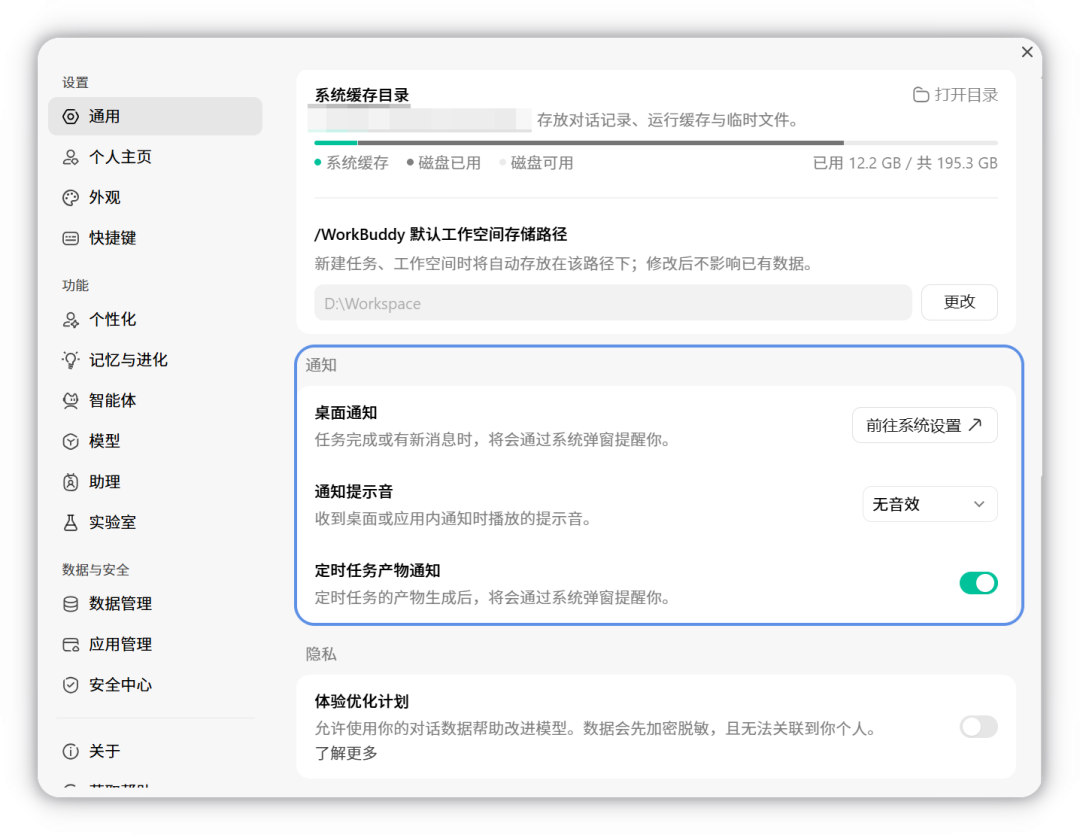
| 设置项 | 说明 |
|---|---|
| 桌面通知 | 点击前往系统设置,在系统的通知设置中允许 WorkBuddy 发送通知(macOS、Windows) |
| 通知提示音 | 收到通知时播放的提示音,可选灵动、晴朗、沉稳,默认无音效。提示音与桌面通知相互独立 |
| 定时任务产物通知 | 定时任务生成产物时通过系统通知提醒,点击通知即可打开对应产物,默认开启 |
授权引导:任务完成时,如果系统通知权限尚未开启,窗口右上角会出现「开启桌面通知」提示,点击前往系统设置即可开启。关闭提示后一段时间内不会重复打扰,不开启也不影响正常使用,之后随时可以回到这里开启。
通知内容:通知标题显示任务状态,内容显示对应的任务名称,多个任务同时运行时也能分清是哪一个;点击通知即可回到对应任务。
| 任务状态 | 通知标题 |
|---|---|
| 完成 | 任务已完成 |
| 需要确认 | 任务等待确认,请处理 |
| 中断 | 任务中断,请重试 |
定时任务的通知标题会带上「定时任务」,任务名称前也会加上「定时任务:」。
提示
如果 WorkBuddy App 已关联当前电脑,电脑上任务的完成、待确认、中断通知也会同步推送到手机,详见 App 多端协同。
关于
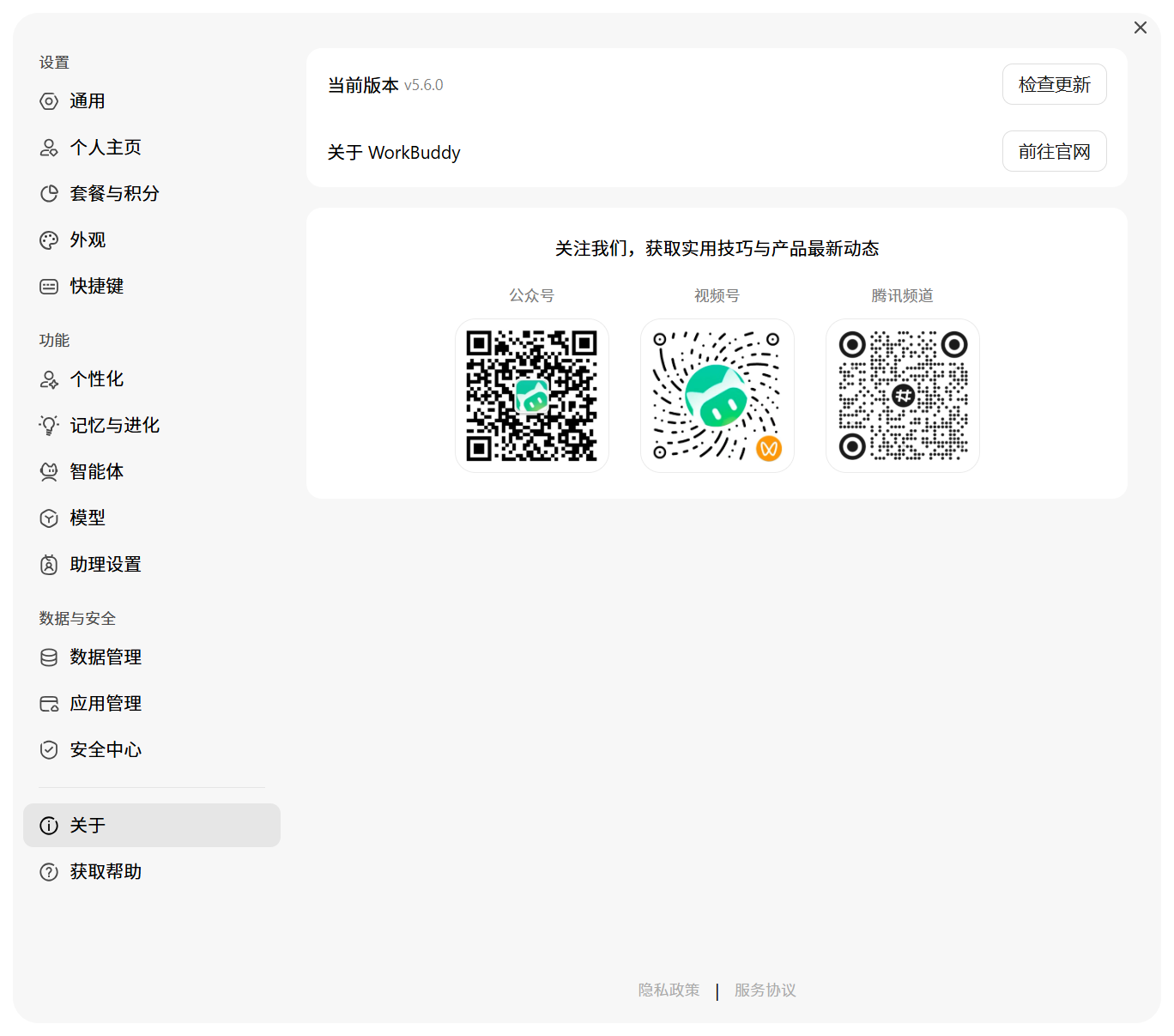
查看当前版本并检查更新、前往官网,也可以扫码关注公众号、视频号与腾讯频道,获取实用技巧与产品动态。
代码开发的用户级配置兼容说明
进行代码开发时,WorkBuddy 会自动识别并加载你在个人环境中定义的用户级 .codebuddy 配置,包括规则、技能(Skills)、命令(Commands)、MCP 等:
- 用户级配置与项目级配置按明确的优先级合并生效,互不冲突;
- 配置加载失败时会有清晰提示,且不影响代码开发主流程。
用户级与项目级配置的完整目录说明,见 CodeBuddy 的.codebuddy 目录结构说明。