
右侧边栏
在同一面板中预览文件、查看产物与追踪变更。
概述
右侧边栏是 WorkBuddy 的核心工作面板,集文件预览编辑、产物管理、变更追踪、网页预览和终端于一体。产物、工作空间文件、变更、浏览器、终端都以标签页的形式存在,可以同时打开、随时切换,不必在多个视图之间反复切换。
界面分为两块:
| 区域 | 位置 | 说明 |
|---|---|---|
| 任务概览 | 对话区右上角 | 浮层形式,查看本次对话生成的全部产物和任务进程 |
| 标签页 | 右侧边栏 | 查看产物详情、工作空间文件、变更,以及使用浏览器和终端 |
任务概览
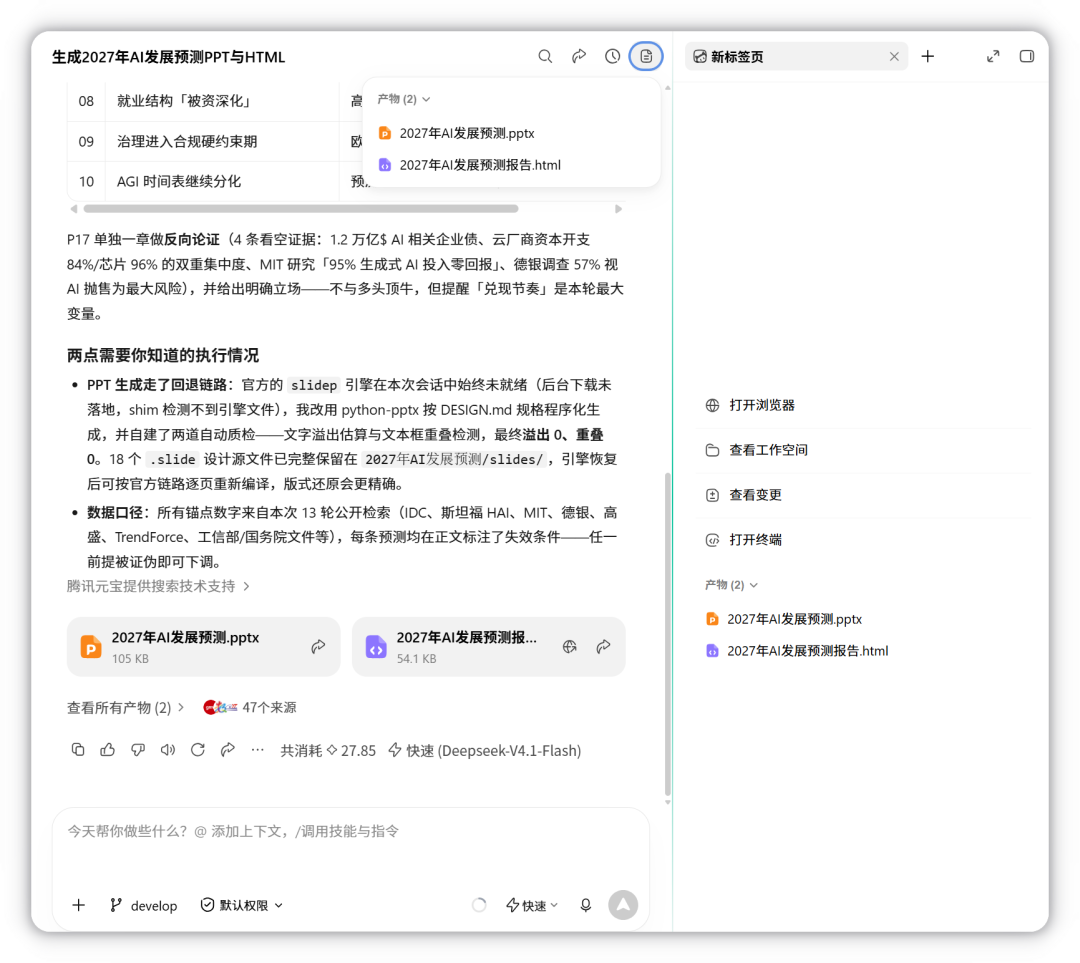
点击对话区右上角的任务概览图标,展开浮层。右侧边栏已经打开时,同样从这个入口展开。
浮层中包含:
- 产物:列出当前对话生成的全部文件(PPT、PDF、文档、网页等),标题处显示数量;还没有产物时显示「暂无产物文件」。
- 任务进程:展开后可查看本轮任务的执行步骤;没有任务进程时不显示这一项。
点击浮层中的任一产物,会在右侧边栏以新标签页打开。对话流中的「查看所有产物」也会打开这个浮层。
标签页
右侧边栏顶部是标签栏:已打开的标签页后面是新增标签页的「+」,最右侧是全屏和关闭按钮。
| 标签页 | 可打开数量 | 打开方式 |
|---|---|---|
| 产物 | 多个 | 点击对话流中的产物卡片,或任务概览中的文件 |
| 工作空间文件 | 1 个 | 新标签页 → 查看工作空间 |
| 变更 | 1 个 | 新标签页 → 查看变更 |
| 浏览器 | 多个 | 新标签页 → 打开浏览器,或点击对话中的链接 |
| 终端 | 多个 | 新标签页 → 打开终端 |
工作空间文件和变更各只能打开一个,已经打开时再次选择会直接切换到该标签页。
新标签页
点击标签栏的「+」,会新开一个「新标签页」:
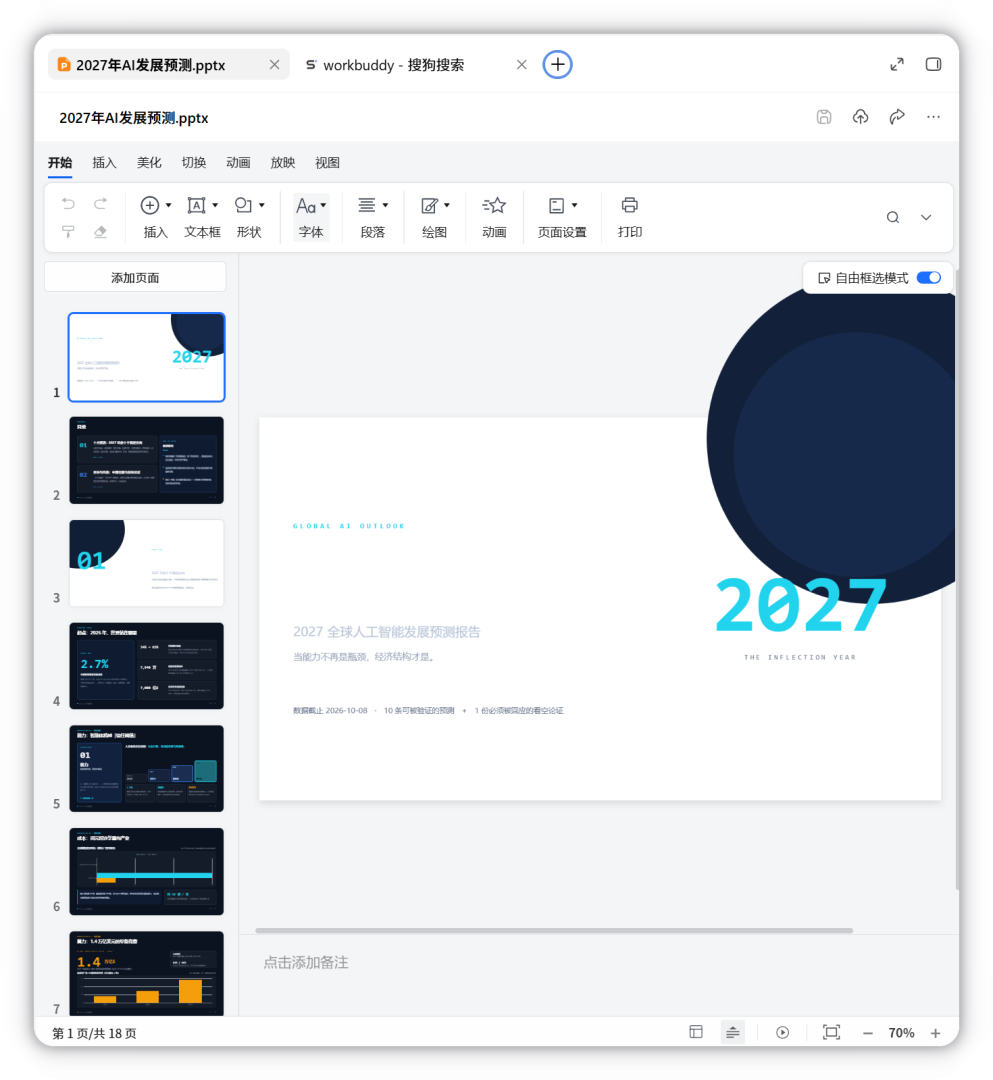
新标签页中列出可选的入口,入口下方是本次对话的产物列表,点击即可打开:
| 入口 | 说明 |
|---|---|
| 打开浏览器 | 打开内置浏览器,地址栏自动聚焦 |
| 查看工作空间 | 以目录树浏览当前工作目录下的文件 |
| 查看变更 | 查看 WorkBuddy 对文件的修改。仅在本次任务产生文件变更后显示 |
| 打开终端 | 打开终端,在其中执行命令。不支持终端的任务中不显示 |
选择入口后,当前的新标签页会直接变为所选内容。
切换与关闭
| 操作 | 说明 |
|---|---|
| 点击标签 | 切换到该标签页 |
| 点击标签上的 ×,或用鼠标中键点击标签 | 关闭该标签页 |
| 右键标签 → 关闭其他标签页 | 保留当前标签页,关闭其余全部 |
| 右键标签 → 关闭右侧标签页 | 保留当前及其左侧的标签页,关闭右侧全部 |
Cmd+T / Ctrl+T | 新建标签页;右侧边栏收起时会先展开 |
Cmd+W / Ctrl+W | 关闭当前标签页 |
提示
为节省内存,切换到其他会话后,较早会话的标签页会被自动关闭,回到该会话后按需重新打开即可。
全屏
点击标签栏右侧的全屏按钮,右侧边栏会铺满整个窗口,已打开的标签页全部保留。按 Esc 或再次点击该按钮即可退出全屏。
产物
在对话流的产物卡片或任务概览中点击文件,会在右侧边栏以新标签页打开产物详情。
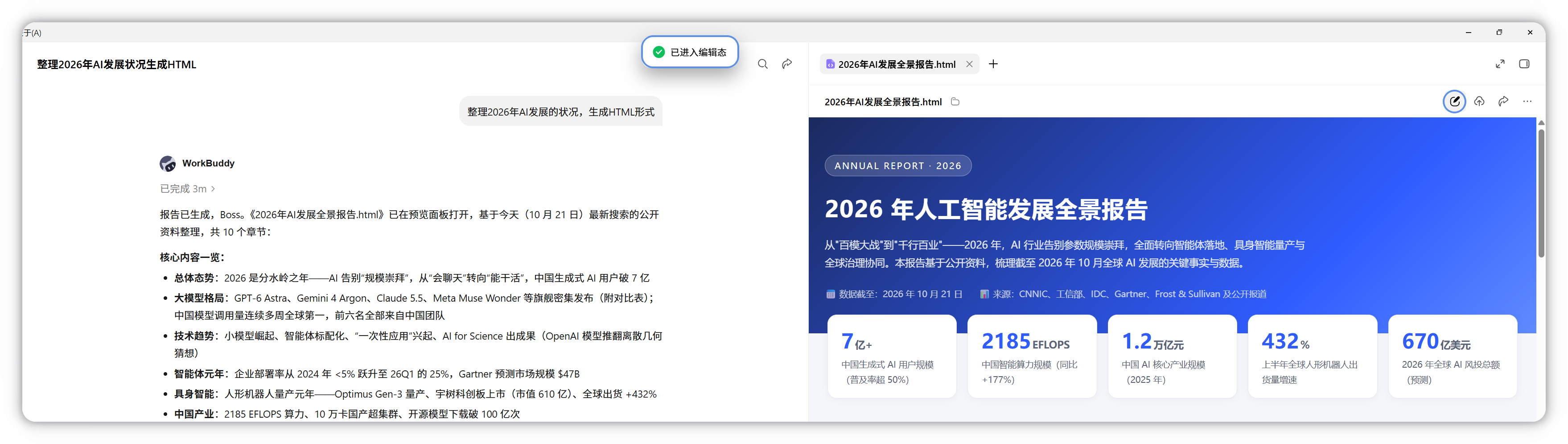
标题栏显示文件名,右侧提供下载、分享、更多等操作;Word、HTML 等可编辑的文件类型还会多出保存或编辑按钮。
标题栏的布局与状态提示
无论在哪里打开产物,标题栏都分成左右两块,常用操作的位置保持一致:
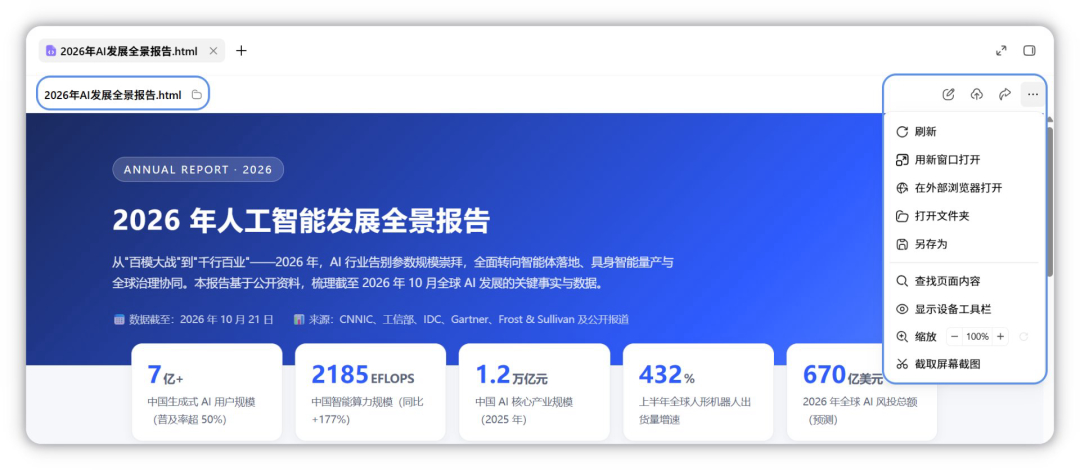
- 左侧是信息区:显示文件名,以及保存状态等辅助信息,例如编辑后显示「未保存」,保存成功后显示「已保存」;
- 右侧是操作区:最多直接显示 3 个常用操作,其余操作统一收进 更多(⋯),不用在不同场景里重新寻找;
- 进入或退出编辑时有即时反馈:在 HTML 产物上点击 编辑,按钮会变成高亮的选中状态,提示文字变为「退出编辑」,并弹出「已进入编辑态」;退出编辑后回到预览,弹出「已进入预览态」。
复制 Markdown 源码
以渲染后的样子查看 .md 文件时,点击标题栏的更多(⋯)→ 复制 Markdown,会把当前文档完整的 Markdown 源码复制到剪贴板,复制成功后提示「已复制 Markdown」,没有成功时提示「复制失败」。
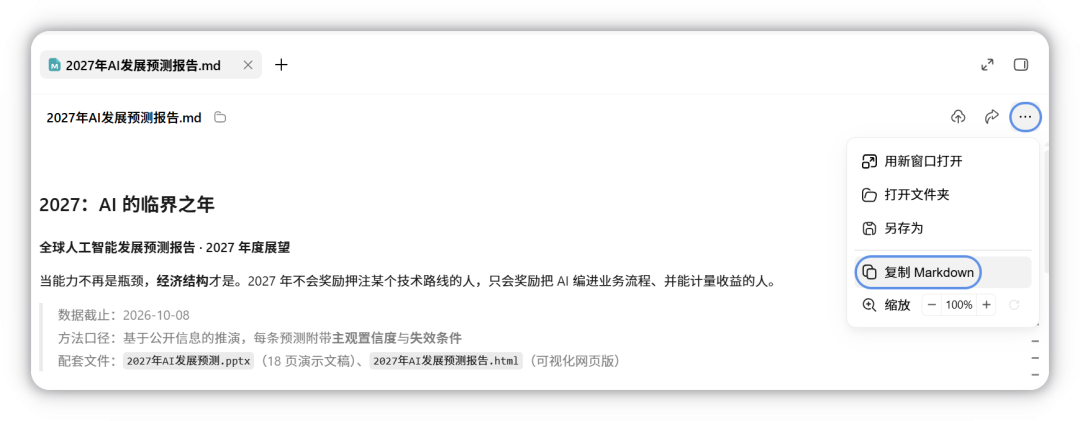
- 剪贴板里只有 Markdown 源码这一种格式:粘贴到会话输入框得到可读的 Markdown 文本,粘贴到代码编辑器也原样保留;
- 与直接「全选 + 复制」不同,后者会按粘贴位置的不同,得到渲染后的文字或源码;
- 只有 Markdown 文件才有这一项,Word、PDF 等其他类型不显示;切换到源代码视图时,文档本身就是源码,也不再提供。
产物已保存到本地后,文件名旁会出现已下载标识,「下载」变为打开所在文件夹,可直接在系统文件管理器(macOS Finder / Windows 文件资源管理器)中定位文件。
工作空间文件
以树状结构展示当前工作目录下的所有文件,点击文件即可在新标签页中打开。
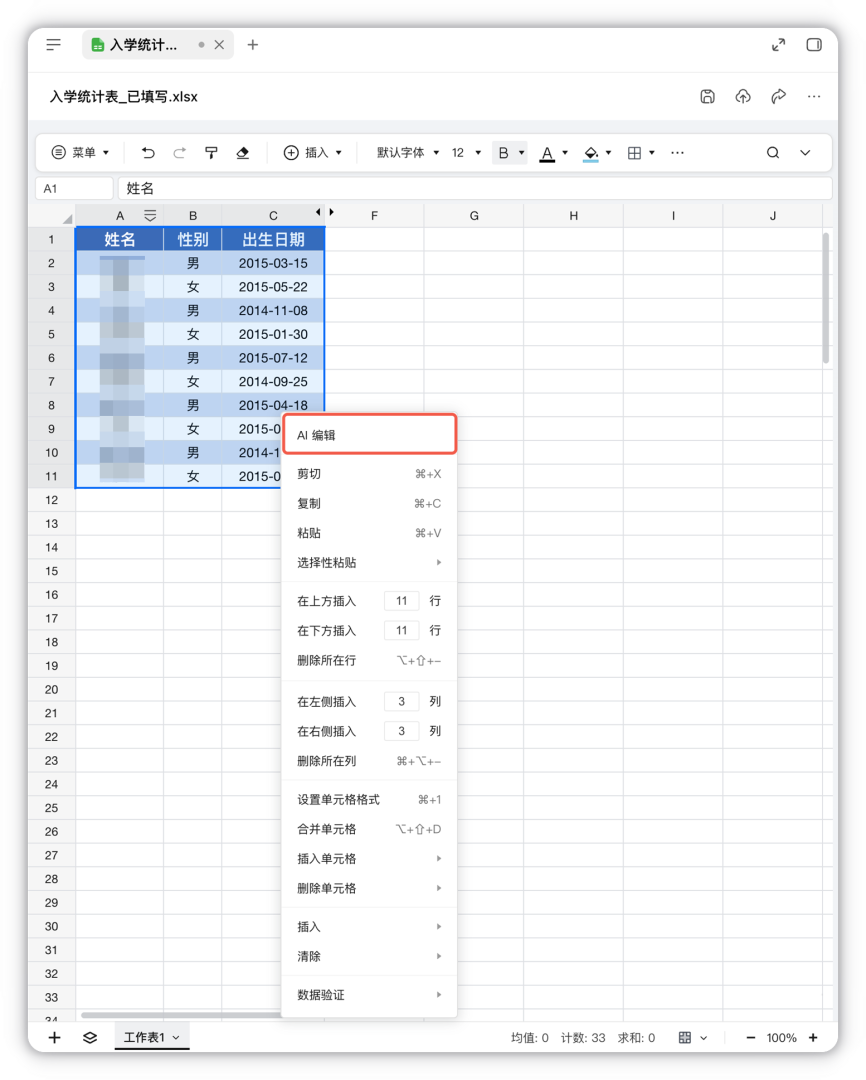
在右侧栏打开本地 Excel 后,选中单元格区域并右键,菜单第一行提供「AI 编辑」:点击即可直接对选中区域发起 AI 修改,不必再翻到选区右下角找入口(原入口仍然保留)。
变更
记录 WorkBuddy 对文件的所有修改,展开可查看具体变更文件,通过差异对比快速确认改动。
浏览器
多标签浏览
点击标签栏的「+」,在新标签页中选择打开浏览器,输入网址即可访问。支持同时打开多个浏览器标签页,网页间互不干扰。

网址栏访问与搜索
浏览器顶部的网址栏既能输入网址,也能直接输入关键词,按 Enter 后:
- 输入的是网址(如
example.com、localhost:3000):直接访问; - 输入的是其他内容:使用搜狗搜索,并打开搜索结果页。
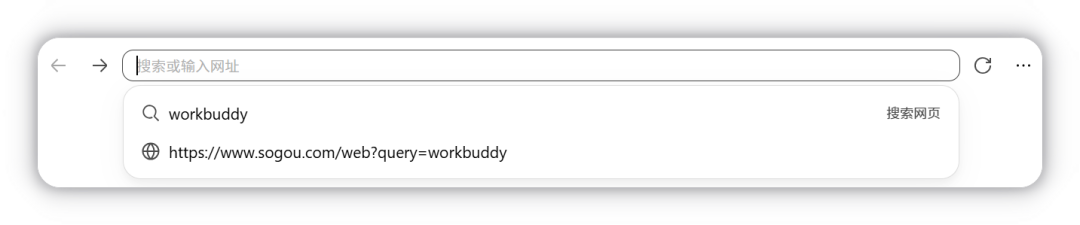
输入过程中,网址栏下方首行是「搜索网页」,选择后即用搜狗搜索当前输入;使用一段时间后,下方还会列出匹配的浏览历史和搜索历史。可用鼠标点选,或用 ↑ ↓ 选择后按 Enter:选择浏览历史会直接打开该页面,选择搜索历史会用该关键词重新搜索。
登录态持久复用
访问需要登录的页面(企业内网、SaaS 后台、社交 / 电商网站等)并登录后,登录态会持续保留:切换会话、新建标签页都不会丢失,便于持续操作。
账号隔离与数据清除
- 登录态按账号隔离:同一台电脑切换不同 WorkBuddy 账号,不会串用彼此的网站登录态;
- 支持主动清除登录 Cookie 与缓存,清除后相关网站的登录状态将失效。
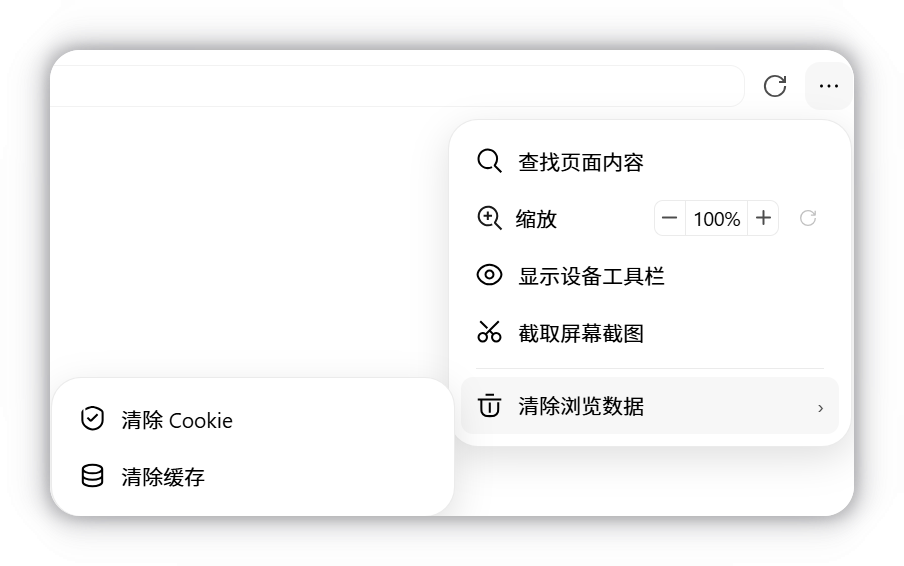
点击浏览器右上角的更多(⋯),将鼠标移到 清除浏览数据 上,会展开二级菜单:
| 选项 | 作用 |
|---|---|
| 清除 Cookie | 清除网站的 Cookie,相关网站的登录状态将失效,需要重新登录 |
| 清除缓存 | 清除网站缓存的页面数据和本地存储,网站可能需要重新加载内容 |
点击任一选项即可直接清除,清除成功后会提示「已清除浏览器 Cookies」或「已清除缓存」,失败时提示「清除失败,请重试」。
提示
清除浏览数据 只在浏览网页时出现;查看本地 HTML 产物时没有需要清理的网站数据,菜单中不会显示这一项。
页面查找、缩放与截图
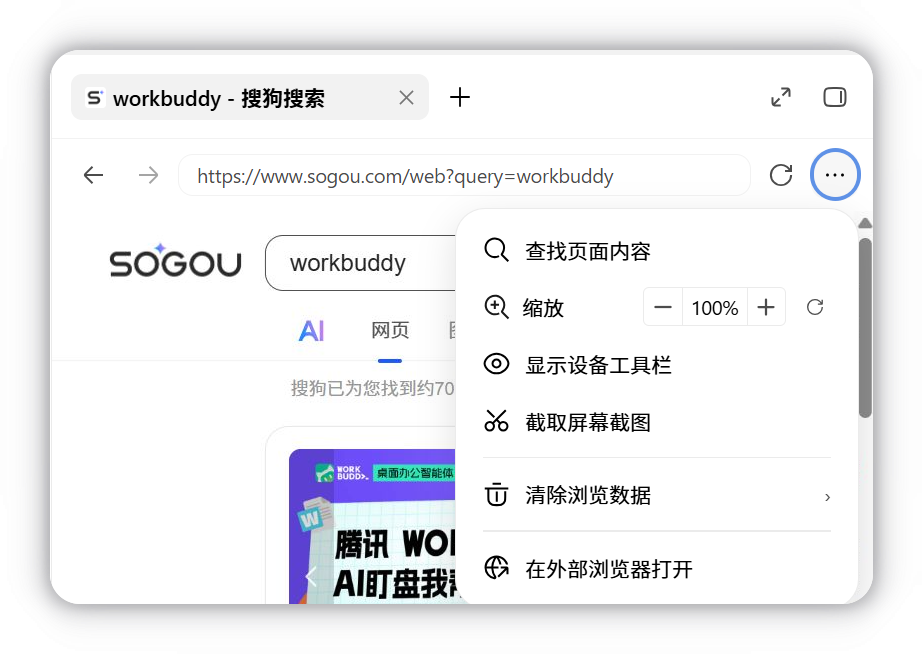
点击浏览器右上角的更多(⋯),菜单中提供以下页面工具:
| 菜单项 | 说明 |
|---|---|
| 查找页面内容 | 在当前网页中查找关键词,也可在浏览器页面内按 Cmd+F / Ctrl+F 打开 |
| 缩放 | 点击 − / + 缩小或放大页面,点击重置按钮恢复原始大小 |
| 显示设备工具栏 | 打开设备调试工具栏,详见下方设备调试工具栏 |
| 截取屏幕截图 | 截取当前页面可视区域,并复制到剪贴板 |
查找:输入关键词后,可通过上一个 / 下一个按钮在匹配项之间跳转,按 Esc 关闭查找条。
提示
对话区顶部的 Cmd+F / Ctrl+F 搜索的是对话内容;焦点在浏览器页面里时,同样的快捷键查找的是当前网页。
缩放:也可使用 Cmd / Ctrl 加 +、-、0 放大、缩小和重置。使用触控板时,还可以双指捏合放大查看页面局部细节。
截图:截图完成后会提示「截图已复制到剪贴板」,可直接粘贴使用。
本地 HTML 产物的「更多」菜单提供同样的工具,详见查看 HTML 产物。
设备调试工具栏
点击浏览器右上角的更多(⋯)→ 显示设备工具栏,即可在浏览器顶部打开设备工具栏,一键切换手机 / 平板 / 桌面视口,或自定义宽高,方便验证页面在不同设备下的响应式表现。
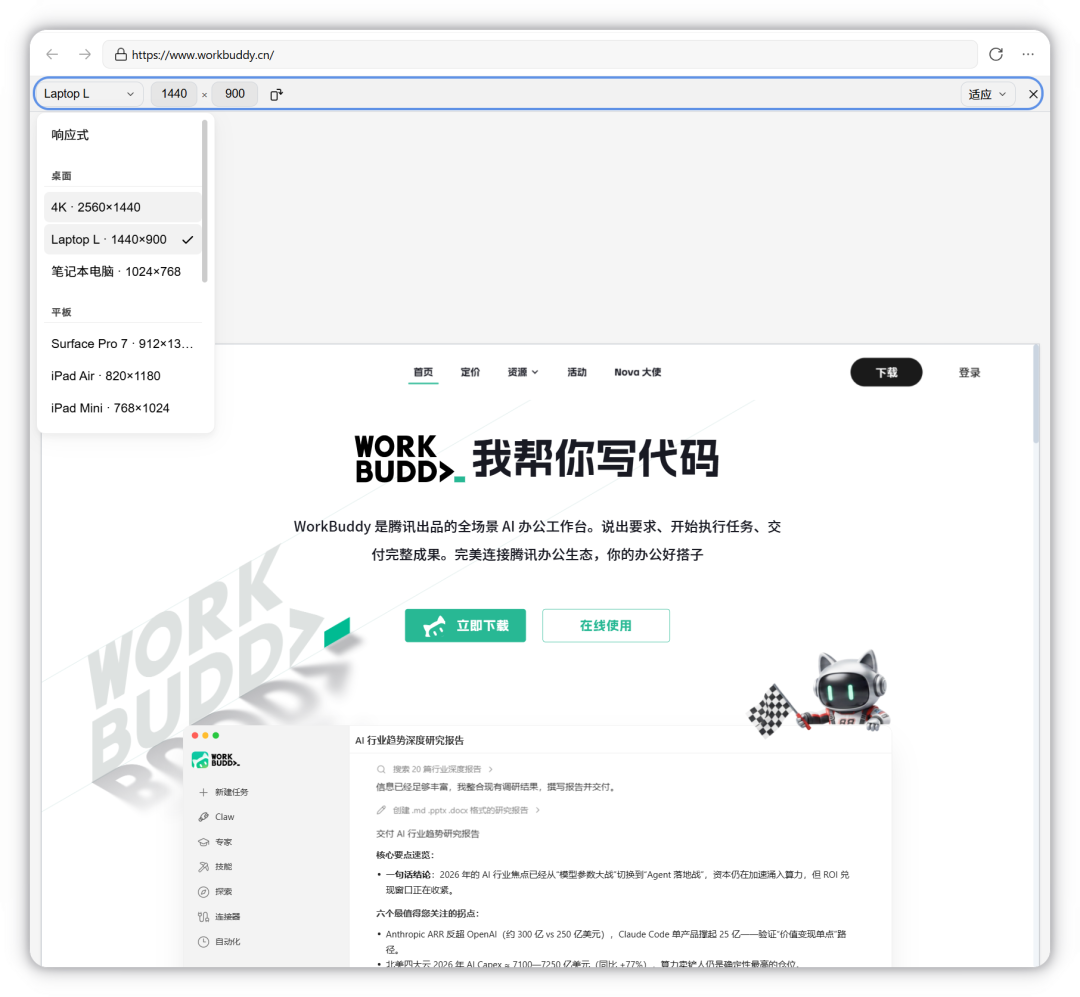
在设备下拉列表中,每个设备只显示名称,将鼠标悬停在某个设备上,可以查看它的视图宽高,例如 2560×1440。
终端
在新标签页选择打开终端,即可在右侧边栏中执行命令。可以同时打开多个终端标签页,标签标题显示当前所用的命令行或正在运行的程序名。
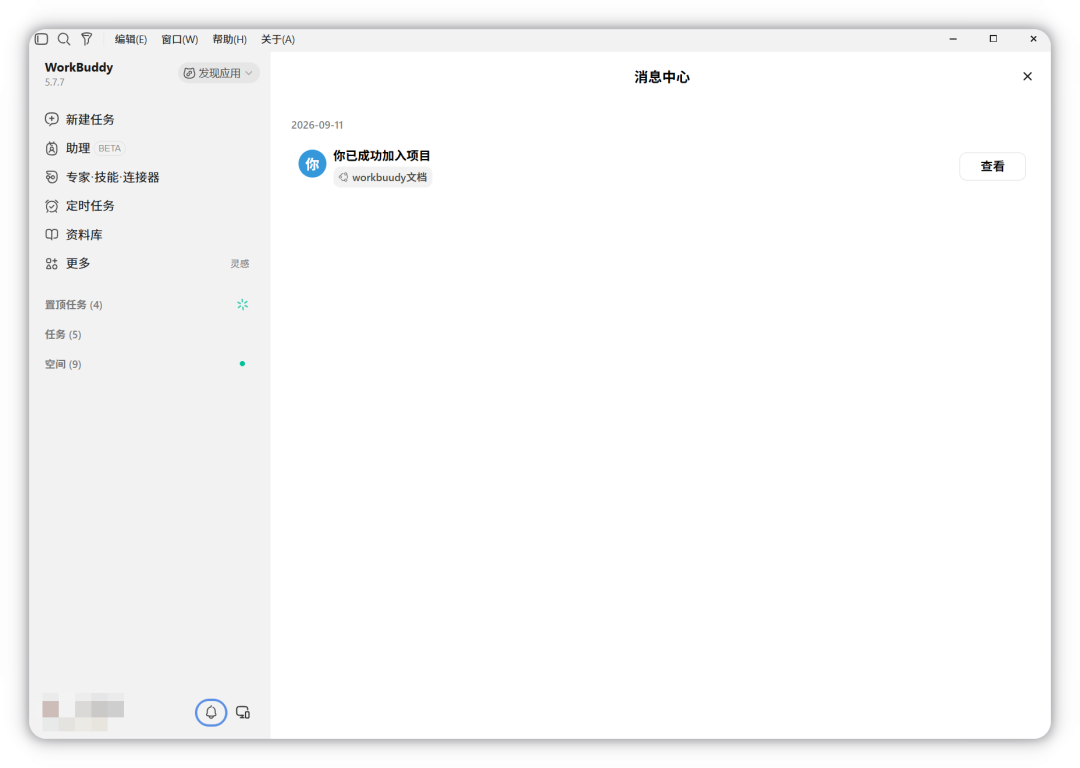
消息中心
点击左侧边栏底部的铃铛图标,唤起消息中心:消息中心以整页形式平铺展示(替代旧版弹框样式),可呈现更多消息内容。点击右上角 × 或再次点击铃铛即可退出;没有消息时显示「暂无消息」。
消息类型与交互:
| 消息 | 说明 | 点击行为 |
|---|---|---|
| 任务操作待您确认 | 任务有操作需要你的确认,请点击查看 | 点击直接跳转到对应任务 |
| 任务已成功完成 | 任务执行完成,请点击查看结果 | 点击直接跳转到对应任务 |