

云电脑
云电脑是 WorkBuddy 的一种任务运行位置:任务在云端运行,可在不同设备间共享。本文介绍云电脑与「这台电脑」的区别、如何切换和创建云端任务,以及专家、技能、连接器和文件在云电脑下的使用差异。
概述
WorkBuddy 提供两种任务运行位置:
| 运行位置 | 说明 |
|---|---|
| 云电脑(BETA) | 任务在云端运行,可跨设备共享 |
| 这台电脑 | 任务在本地运行 |
在云电脑下创建的任务称为云端任务,在这台电脑上创建的任务称为本地任务。
提示
云电脑目前处于 BETA 阶段,部分能力与本地任务不完全一致,请以实际界面为准。
切换运行位置
点击左上角 WorkBuddy 版本号下方的运行位置入口,在下拉菜单中选择云电脑或这台电脑,当前选中的位置会显示勾选标记。
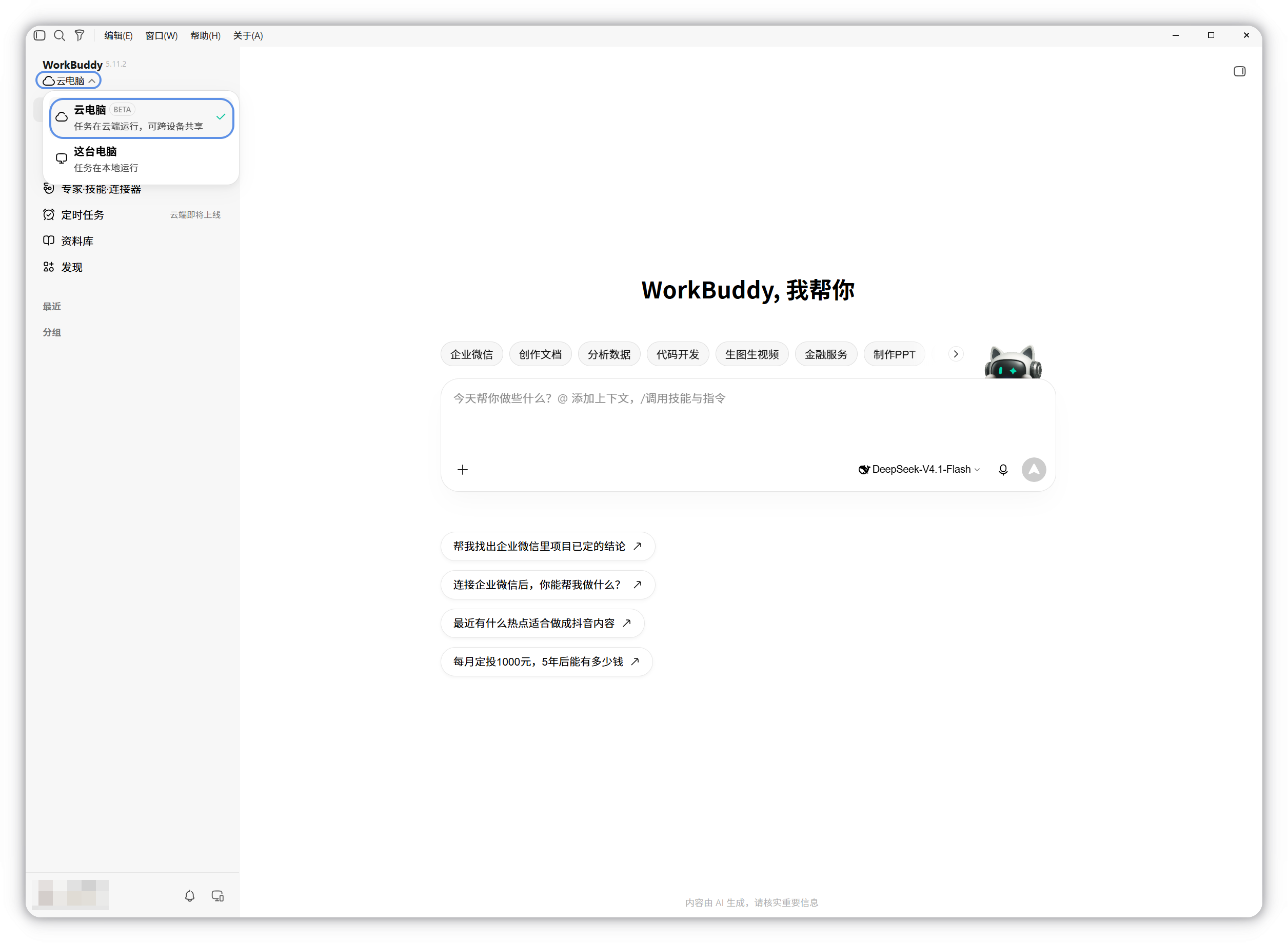
从云电脑切回这台电脑后,会恢复最近一次有效的本地工作空间和本地开发上下文。
切换到云电脑后,左侧导航栏中的资料库、发现等入口仍然保留,使用方式与这台电脑一致。
创建云端任务
切换到云电脑后,在新建任务页发起的任务即为云端任务。
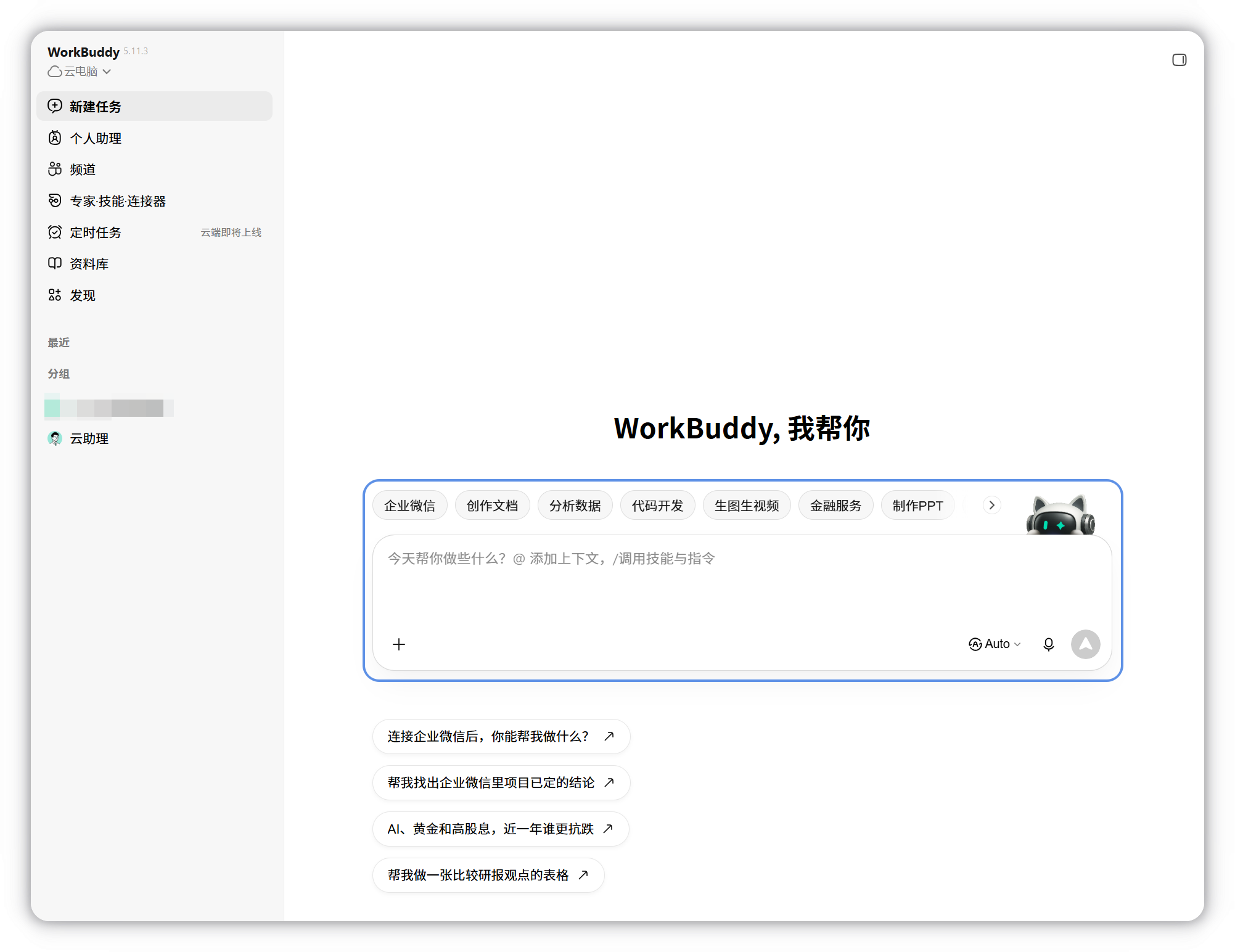
任务发起到默认空间
云端任务固定发起到当前账号的默认空间,不显示空间名称,也没有空间选择入口。输入任务内容后即可直接发起,无需额外确认目标空间。
在日常办公和创意设计模式下,发起云端任务不需要选择任何云端资源。
如果默认空间不可用、没有权限或任务创建失败,任务无法提交,界面会提示失败原因,并提供重试入口。
任务列表中的云端任务
将鼠标悬停在任务列表中的任务上,会弹出信息浮窗,本地任务和云端任务使用同一套浮窗:
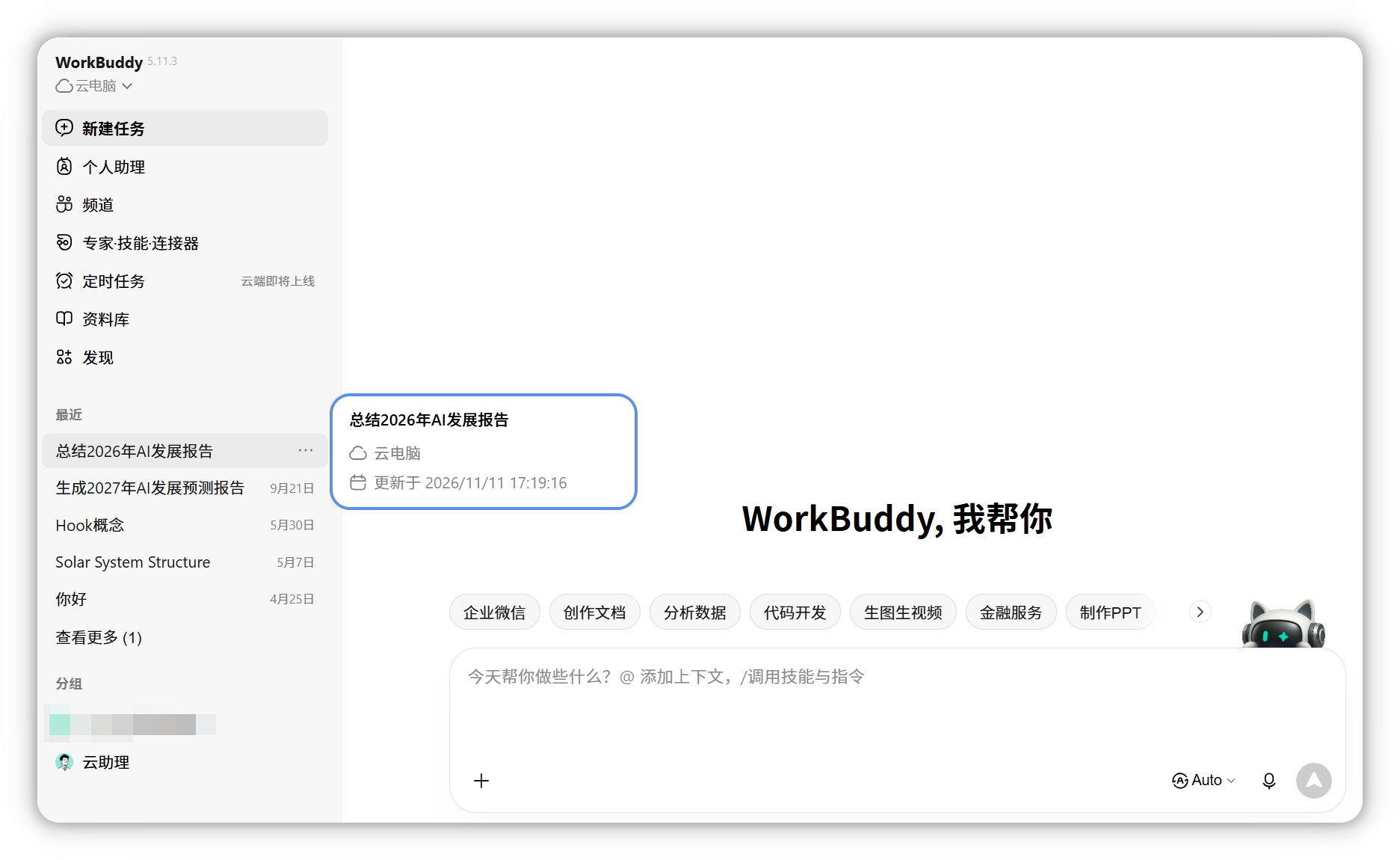
浮窗中包含:
- 任务的完整标题;
- 任务类型:云端任务显示「云电脑」,本地任务显示「本地电脑」;
- 所属分组或工作空间名称(任务有归属时显示);
- 分支信息(有分支信息时显示):显示任务所在的分支;使用 Worktree 的任务显示 Worktree 对应的分支,并带有
Worktree标识,可一键复制分支名; - 最近更新时间,如「更新于 2026/11/11 17:19:16」。
管理云端任务
将鼠标悬停在云端任务上并点击「⋯」,或直接右键点击任务,即可打开任务操作菜单:
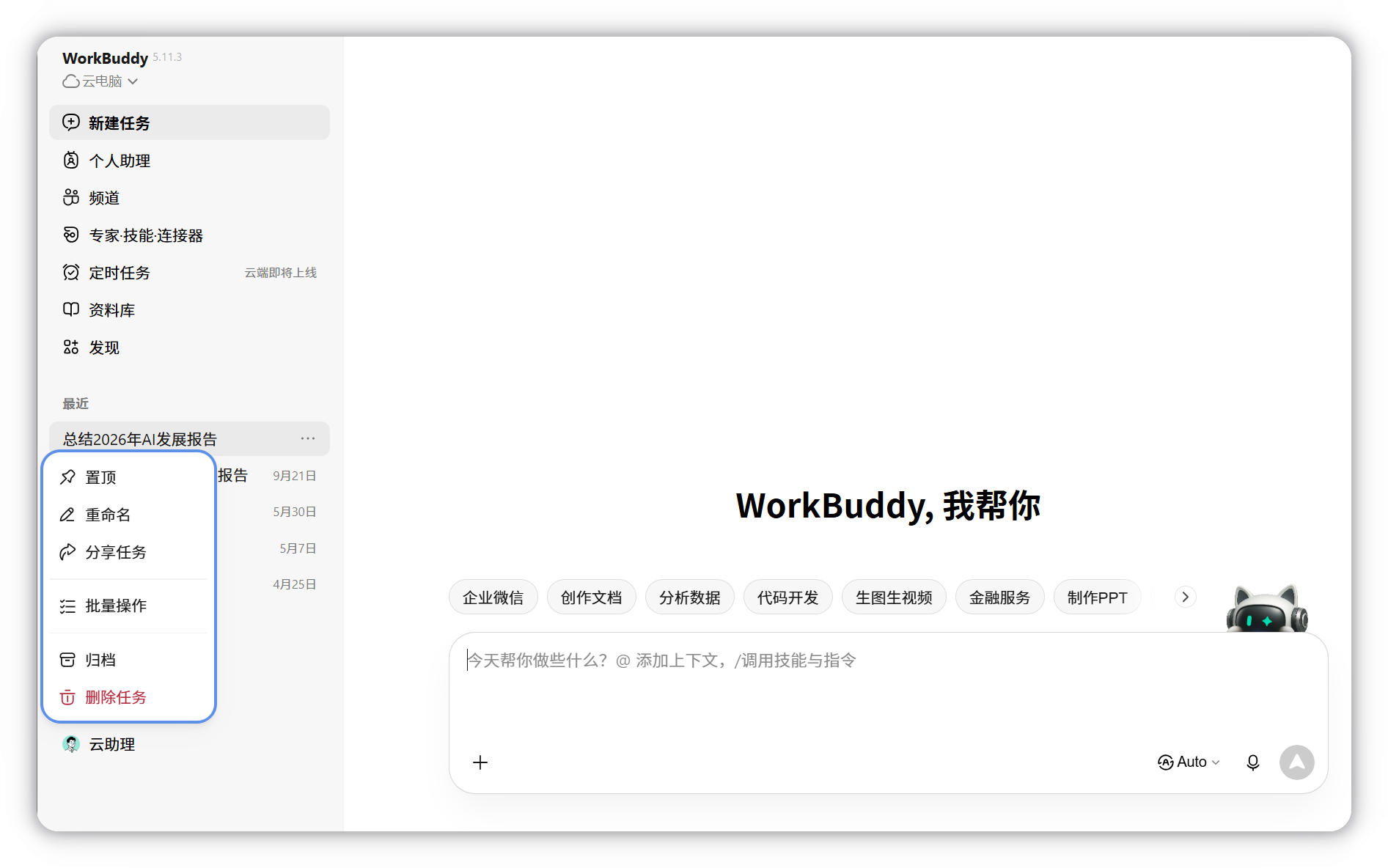
| 操作 | 说明 |
|---|---|
| 置顶 | 将需要频繁访问或持续跟进的任务置顶,方便后续快速查找和打开。云端任务的置顶状态会在多个设备间同步 |
| 重命名 | 修改任务名称,使标题更准确地反映任务内容 |
| 分享任务 | 生成公开链接,并将链接发送给他人 |
| 批量操作 | 同时处理多个任务 |
| 归档 | 将暂时不需要在任务列表中查看的任务归档 |
| 删除任务 | 删除不再需要的任务 |
专家、技能与连接器
在云电脑下,同样可以在输入框的「+」菜单中选择专家、技能和连接器,用法与这台电脑一致,以下是不同之处。
专家
专家为 WorkBuddy 配置专业角色,让它在特定领域以更明确的方法和视角完成任务。在「+」菜单中选择专家,即可召唤专家来处理当前任务。
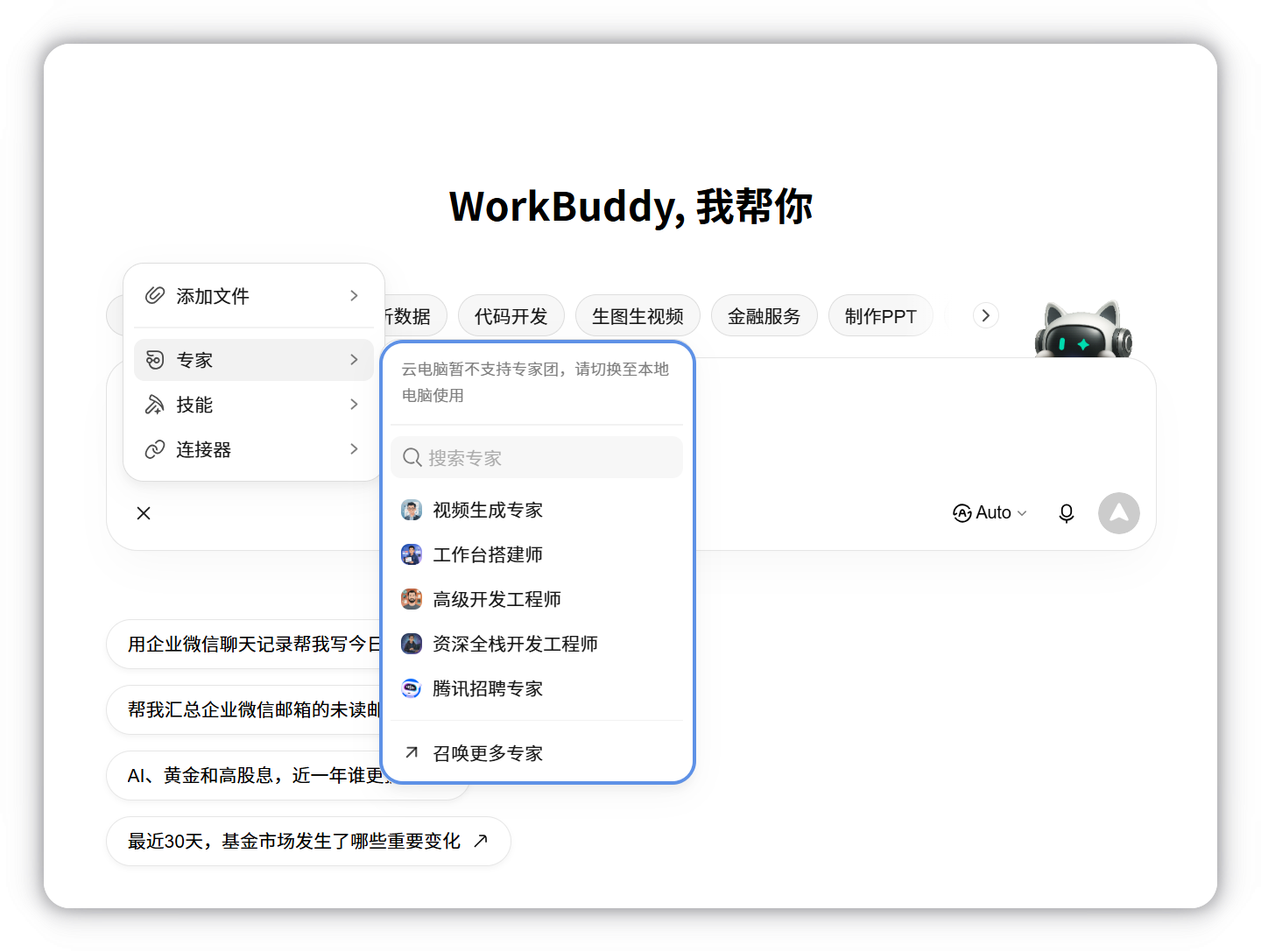
- 云电脑暂不支持专家团;
- 本地专家在云端任务中使用前,会自动上传到云端。
技能
技能用于扩展 WorkBuddy 的任务能力,选择技能后,WorkBuddy 会在执行任务时调用对应能力。在「+」菜单中选择技能,即可选用已安装的技能。
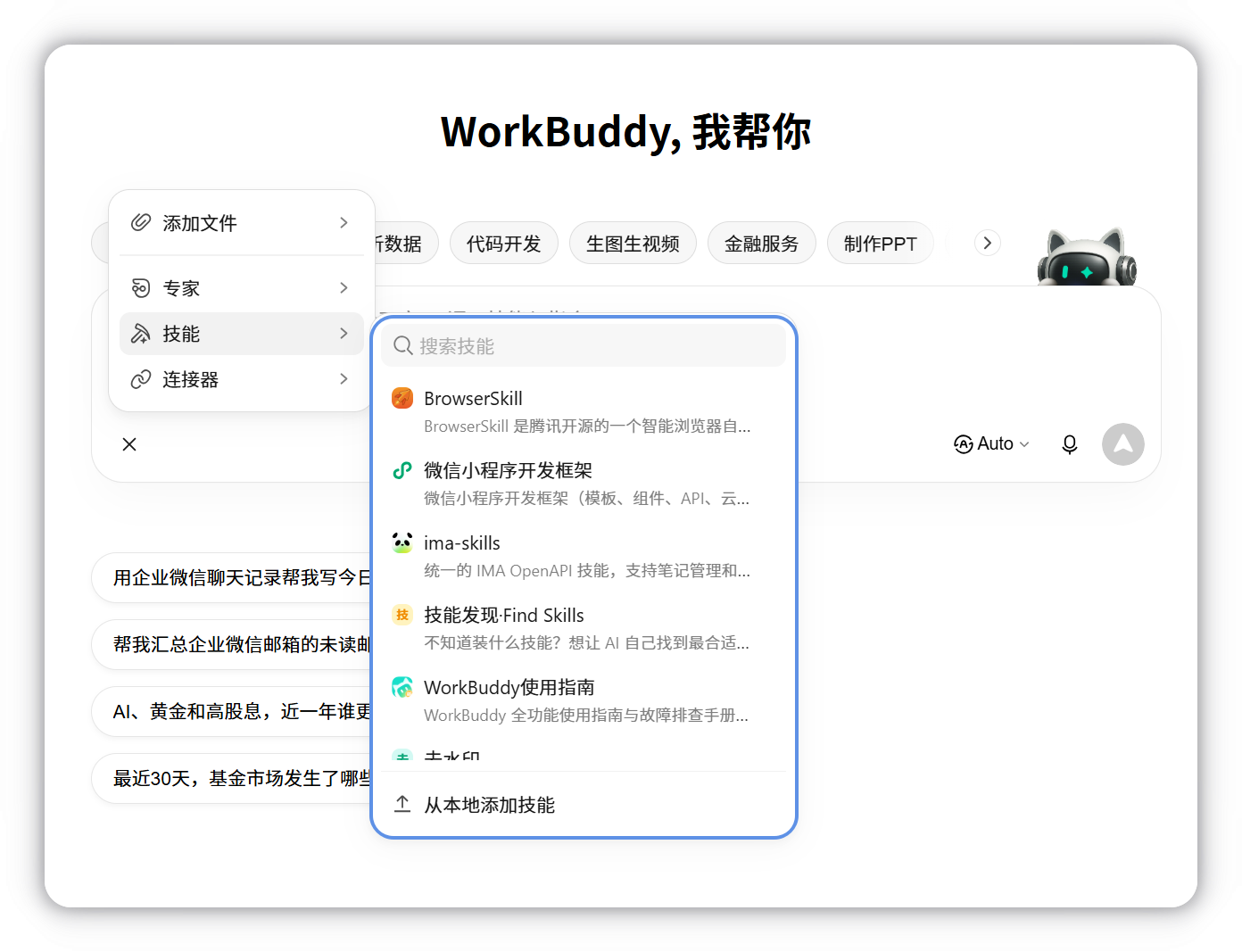
- 列表底部的从本地添加技能,可以把本地技能添加到云端任务中使用;
- 本地技能在云端任务中使用前,会自动上传到云端。上传前会提示「请确认其中不包含敏感信息」;如果检测到技能中可能含有 Token、API Key 等敏感凭据,需要确认风险后才能继续上传;
- 套件的技能依赖本地运行环境,暂不支持上传到云端,因此在云电脑下,「+」菜单、技能市场和我安装的技能中都不显示套件。切回这台电脑后恢复显示。
连接器
连接器用于将 WorkBuddy 与外部服务对接,在获得授权后访问和操作第三方服务。在「+」菜单中选择连接器,即可开启已授权的连接器,或连接新的连接器。
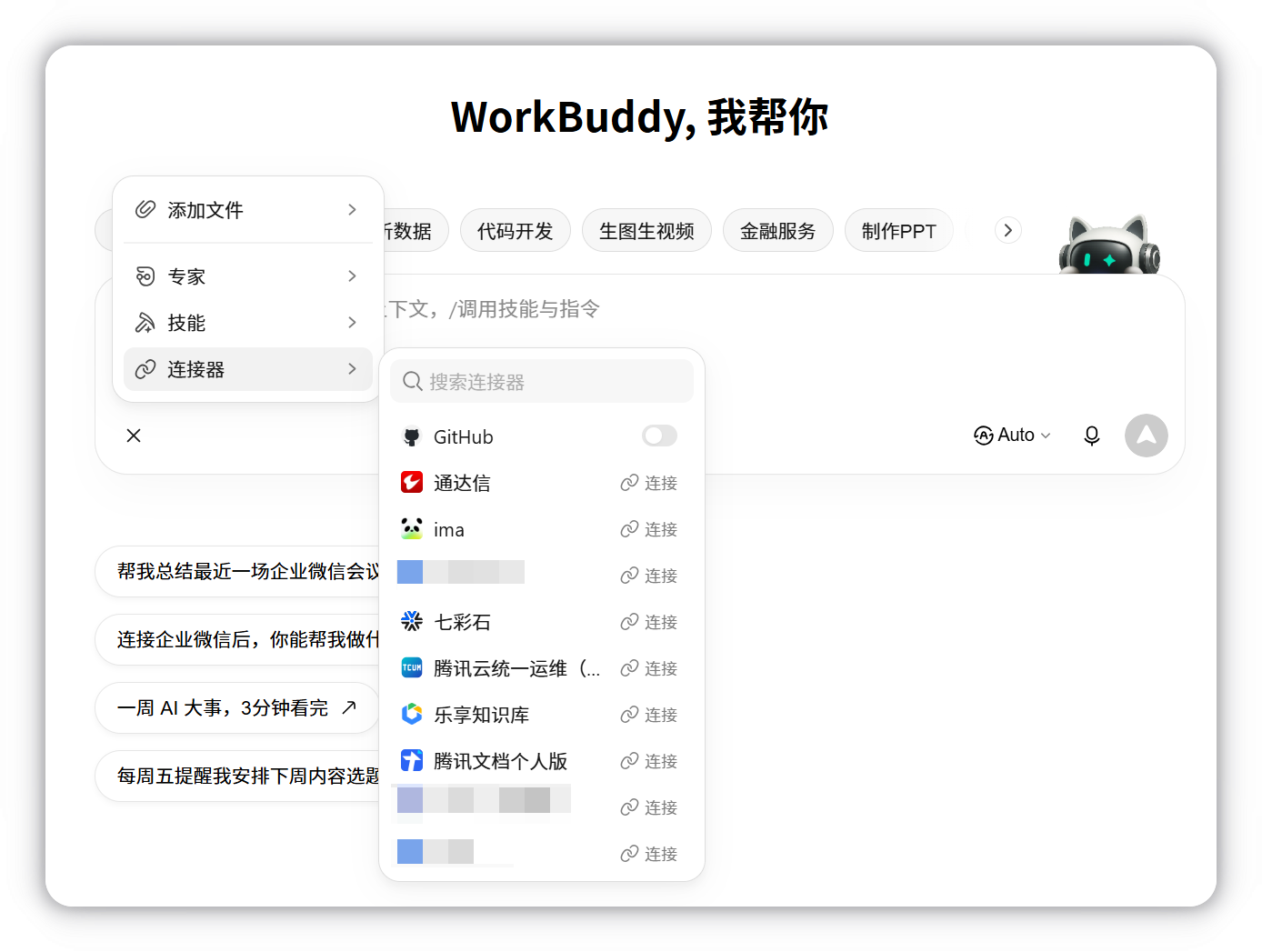
在云电脑下浏览和搜索市场中的连接器时,只显示支持云端使用的连接器,仅在本地可用的连接器不会出现。切回这台电脑后,仍显示全部连接器。
文件与产物
在云电脑下预览产物时,Markdown、图片、视频和 Word、PPT、Excel 的操作项,与预览本地文件时保持一致,同一个文件无论存放在本地还是云端,都能做同样的操作:
- 分享:云端产物同样可以分享。
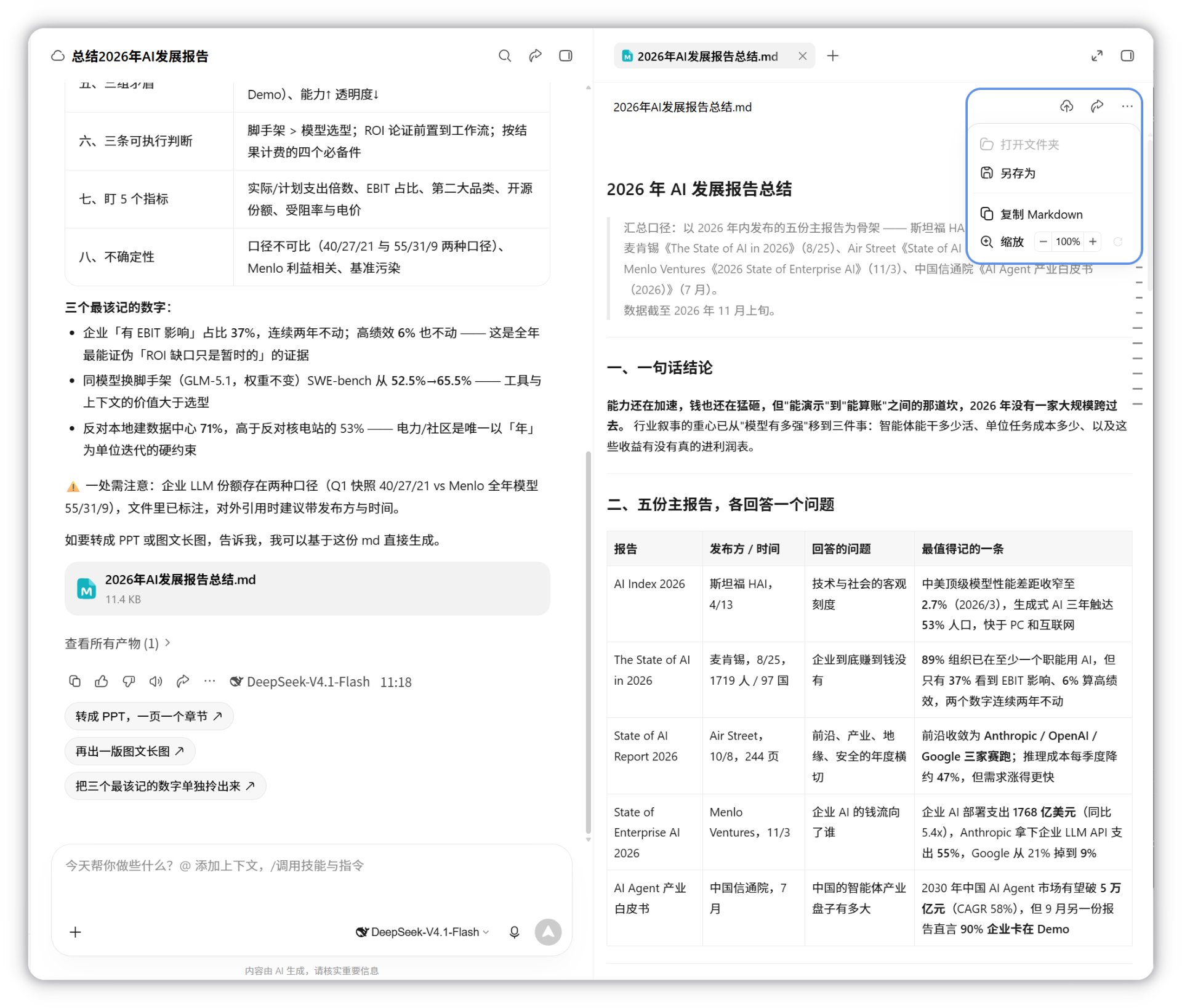
- 打开文件夹:云端产物存储在云端,没有对应的本地文件夹,因此该按钮保留但显示为灰色不可用,将鼠标悬停在上面会提示「当前产物存储在云端,不支持打开本地文件夹」。图片和视频中该按钮名为打开本地文件夹。
- 另存为:原来的下载改名为另存为。预览 Word、PPT、Excel 时,另存为和打开文件夹一起收进更多(⋯)菜单。
以预览 Markdown 产物为例,标题栏右侧为「上传」「分享」,展开「更多(⋯)」后,「打开文件夹」呈灰色不可用:
HTML 产物在云电脑下以内置浏览器打开,顶部操作与之前保持一致。